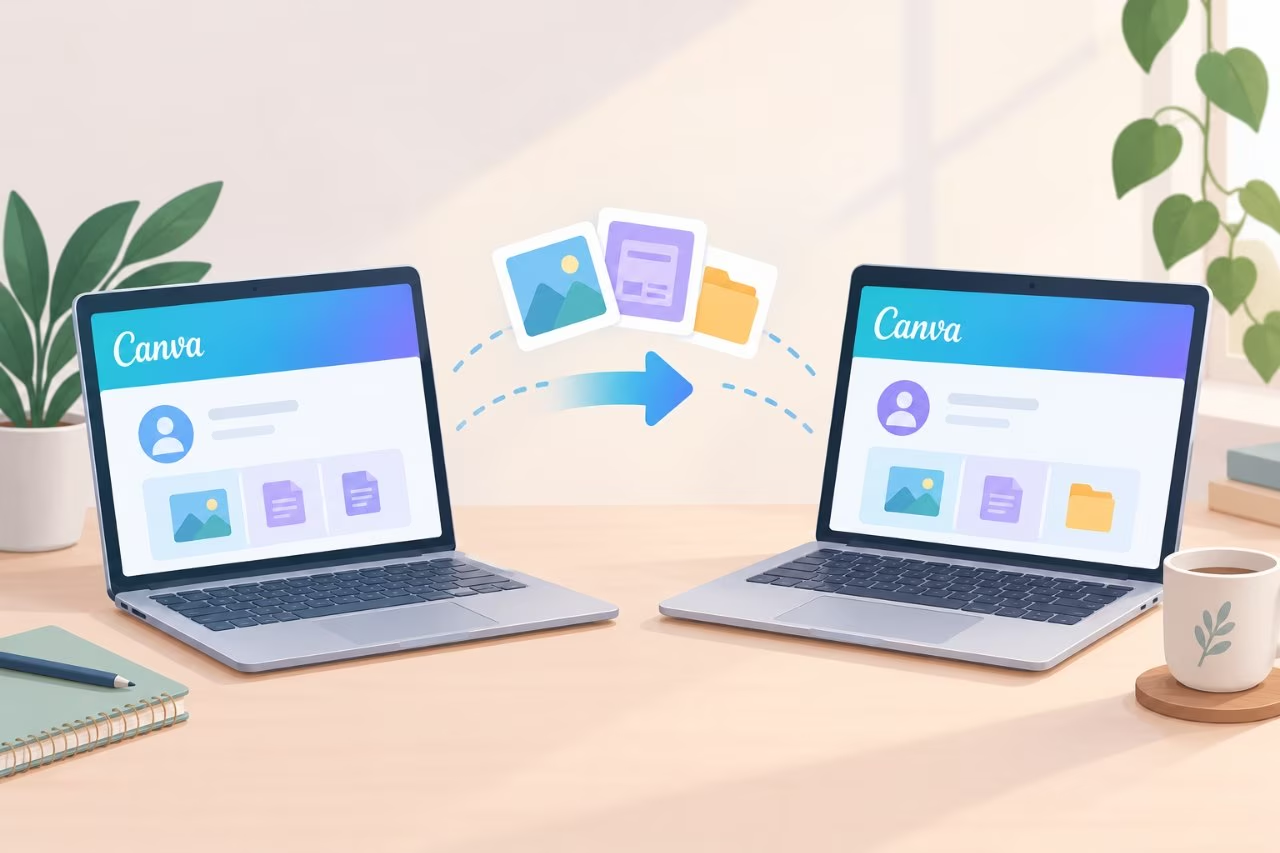
تا حالا شده با خرید اکانت کنوا پروی جدید یادتون بیفته که پروژههاتون تو حساب شخصی مونده؟ ممکنه بخواید روی همون پروژه ها کار کنید ولی باید منتقل بشن به حساب جدید. حالا چطوری این کار رو انجام بدیم؟ تو این آموزش یاد میگیرید این کار رو به راحتی هم توی ویندوز و هم تو نسخهی اندروید انجام بدید.
آموزش انتقال فایل از حساب پرسونالیتی حساب به حساب دیگه
آموزش ویندوز:
۱. وارد بخش پروژهها میشیم روی سه نقطه یکی از پروژهها میزنیم.
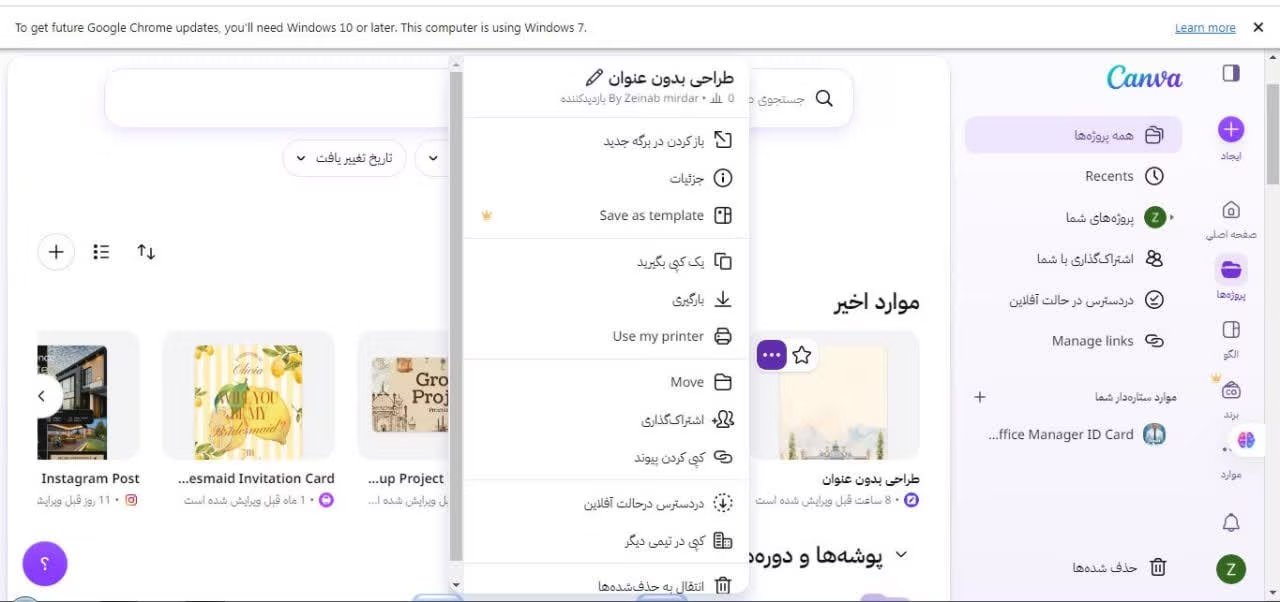
۲. تو لیستی که میاد گزینه شیر رو میزنیم پنجرههایی باز میشه که باید دقت داشته باشیم روی حالت لینک باشه و گزینه can edit فعال باشه.
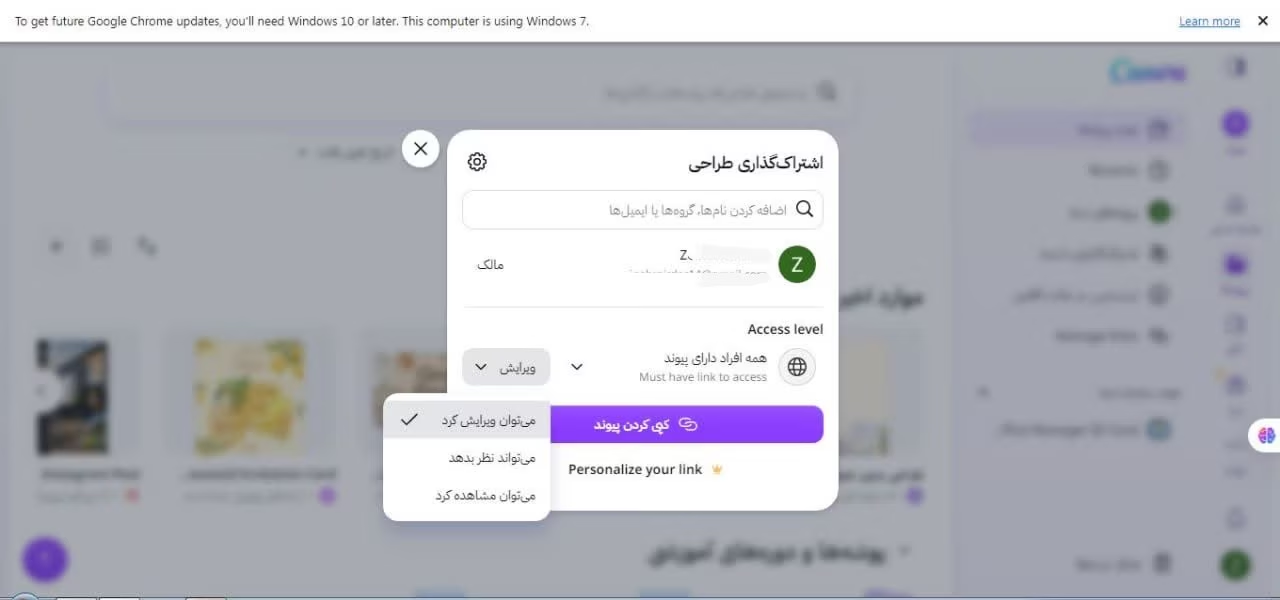
وقتی این تنظیمات درست شد کپی لینک رو میزنیم.
۳. حالا همین کارو برای بقیه پروژههایی که میخوایم انتقال بدیم انجام میدیم و در آخر گزینه ویندوز + v رو میزنیم.
لینکهایی که کپی کردیم بهمون نمایش داده میشه.
۴. اون بالا روی قسمت اکانتها میزنیم وارد اون اکانتی که میخوایم میشیم روی نوار سرچ کلیک میکنیم و دوباره کلید ویندوز + v رو میزنیم و هر پروژهای که بخوایم روش کلیک میکنیم. به همین راحتی پروژمون انتقال پیدا میکنه.
آموزش اندروید:
اگه تو گوشی بخوایم این کارو انجام بدیم
۱. لینکی که کپی کردیم رو یه جایی مثل سیو مسیج تلگرام ذخیره میکنیم و وارد اکانت جدیدمون میشیم. بعد روی لینک کلیک میکنیم و به صورت خودکار پروژه داخل اکانت جدید اضافه میشه و تمام.
انتقال همهی پروژه ها از یه اکانت به یه اکانت دیگه؟
هر ماه که ما اشتراک میخریم یه پنل جدید برامون ارسال میشه و لازمه که پروژههای قبلیمون رو به پنل جدید انتقال بدیم. با این روشی که بهتون آموزش میدم میتونید به راحتی این کارو انجام بدید.
۱. اول از همه وارد بخش پروژهها میشیم ایجاد پوشه رو میزنیم و یه پوشه جدید میسازیم، براش اسم انتخاب میکنیم و تأیید میکنیم.
۲. وارد بخش دیزاین میشیم پروژههایی که میخوایم انتقال بدیم انتخاب میکنیم روی سه نقطه پروژه میزنیم حالا انتقال به پوشه رو انتخاب میکنیم و پوشه جدیدمون هم انتخاب میکنیم و تأیید میکنیم. این کارو برای همه پروژههایی که میخوایم انتقال بدیم انجام میدیم.
۳. برمیگردیم قسمت پوشه و اون رو باز میکنیم. روی سه نقطه بالا کلیک میکنیم بعد کپی در تیم دیگر رو میزنم. حالا از اینجا تیم جدیدمونو که رنگش رو میدونیم انتخاب میکنیم و کپی میکنیم.
۴. بعد چند ثانیه قسمت زنگوله پیام برام ارسال میشه روش کلیک میکنم و سوئیچ تیم رو میزنم و به همین راحتی میبینید که پوشه داخل تیم جدید کپی شد. حالا از این به بعد همیشه پروژه هامو داخل همین پوشه باز میکنیم و هر ماه فقط لازمه که این فولدر رو انتقال بدیم به تیم جدید و تمام.