دیگر لازم نیست تصاویر هوش مصنوعی را از صفر بسازید.
یکی از بزرگترین محدودیتهای تصاویر تولید شده توسط هوش مصنوعی این است که پس از ساخت، امکان ویرایش جزئیات آنها بهسادگی وجود ندارد. شاید بخواهید رنگ یک المان را تغییر دهید، متن را ویرایش کنید، فونت را عوض کنید یا جای سوژه را جابهجا کنید، اما معمولاً مجبور میشوید دوباره از ابتدا تصویر جدیدی تولید کنید.
خوشبختانه با اتصال ChatGPT به Canva میتوان این مشکل را تا حد زیادی برطرف کرد و تصاویر تولید شده را در محیط Canva بهصورت قابل ویرایش باز کرد.
در این مقاله مراحل انجام این کار را قدمبهقدم بررسی میکنیم.
مرحله اول: اتصال Canva به ChatGPT
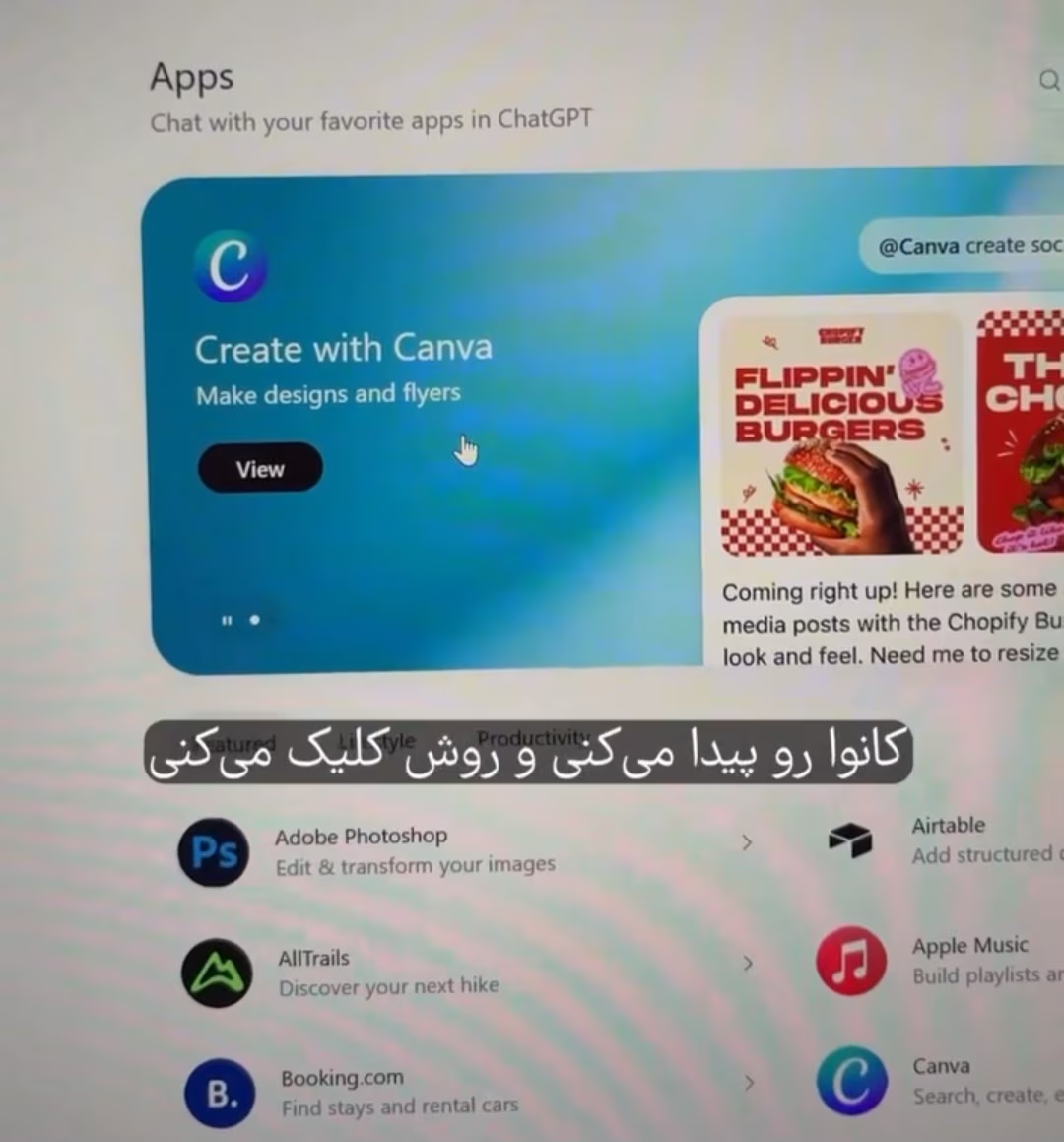
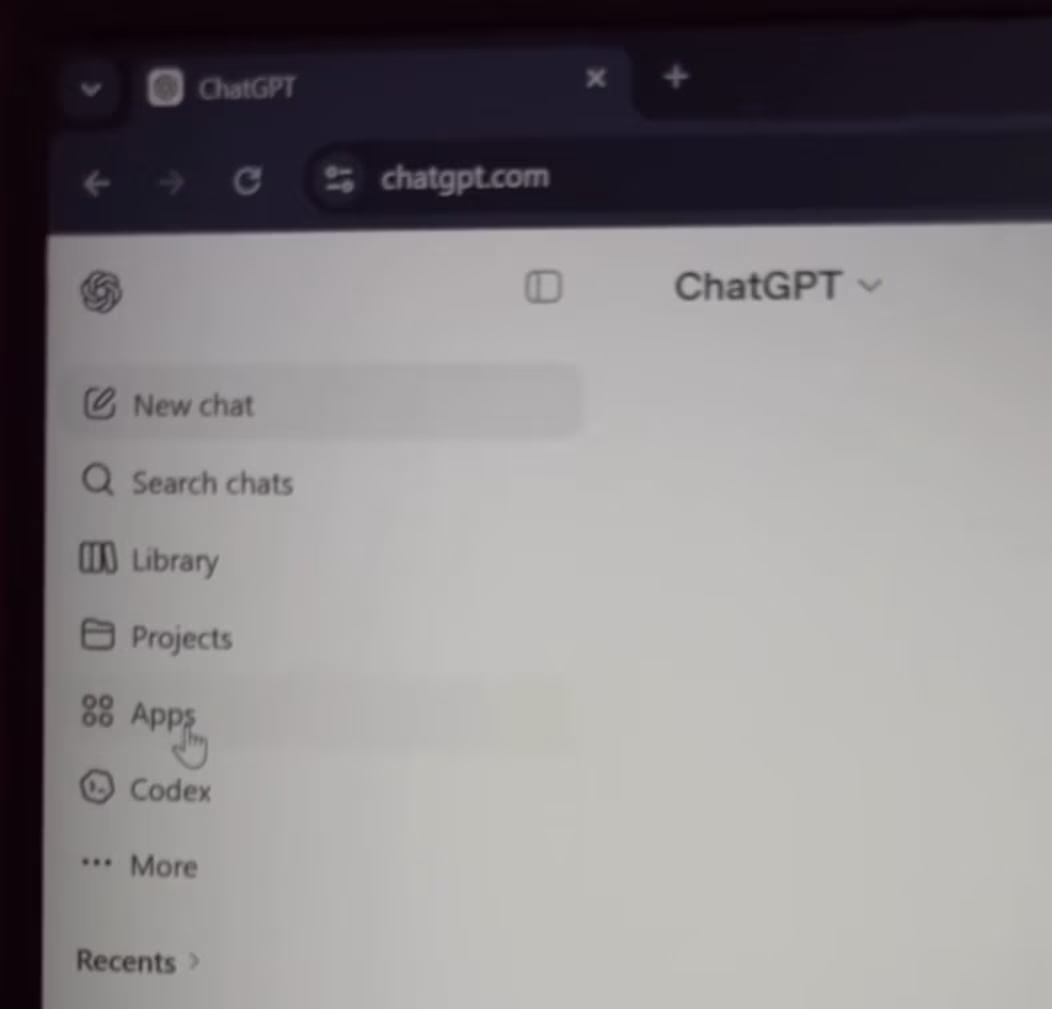
• ابتدا وارد ChatGPT شوید. از قسمت پایین صفحه، گزینه Apps را انتخاب کنید. در میان برنامههای موجود، Canva را پیدا کرده و روی آن کلیک کنید.
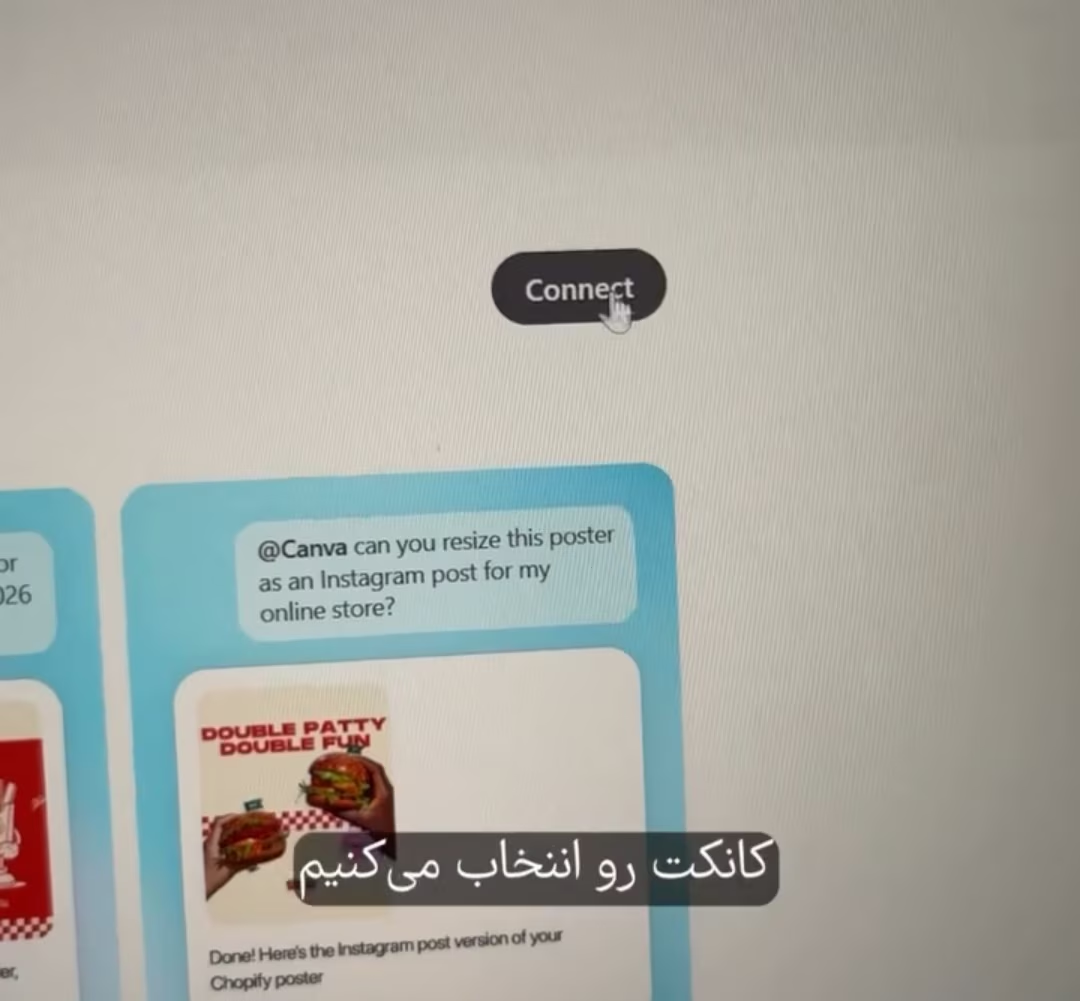
● سپس گزینه Connect را بزنید
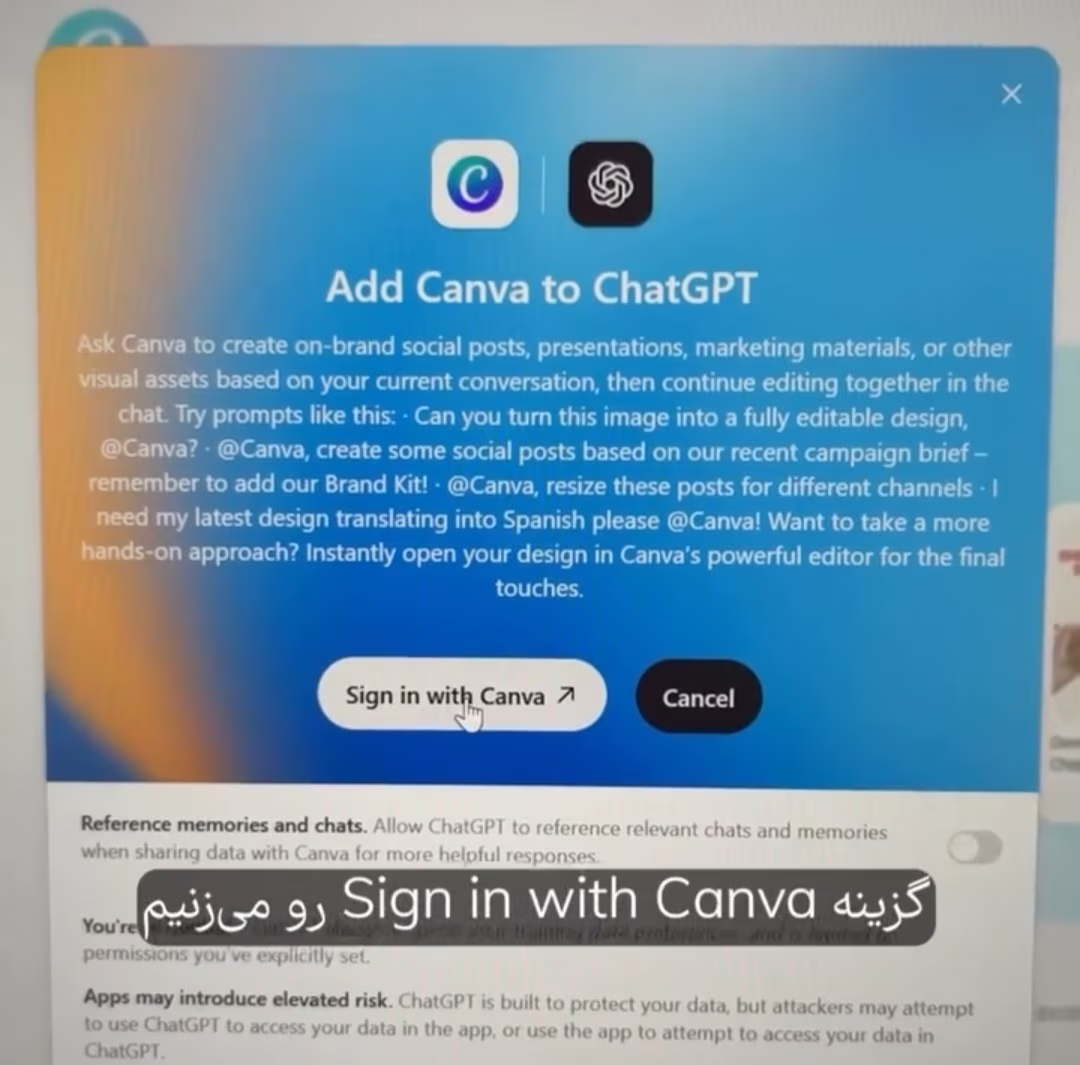
● در مرحله بعد، گزینه Sign in with Canva را انتخاب کنید و با حساب Canva خود وارد شوید. اگر هنوز حساب ندارید، میتوانید بهصورت رایگان ثبتنام کنید
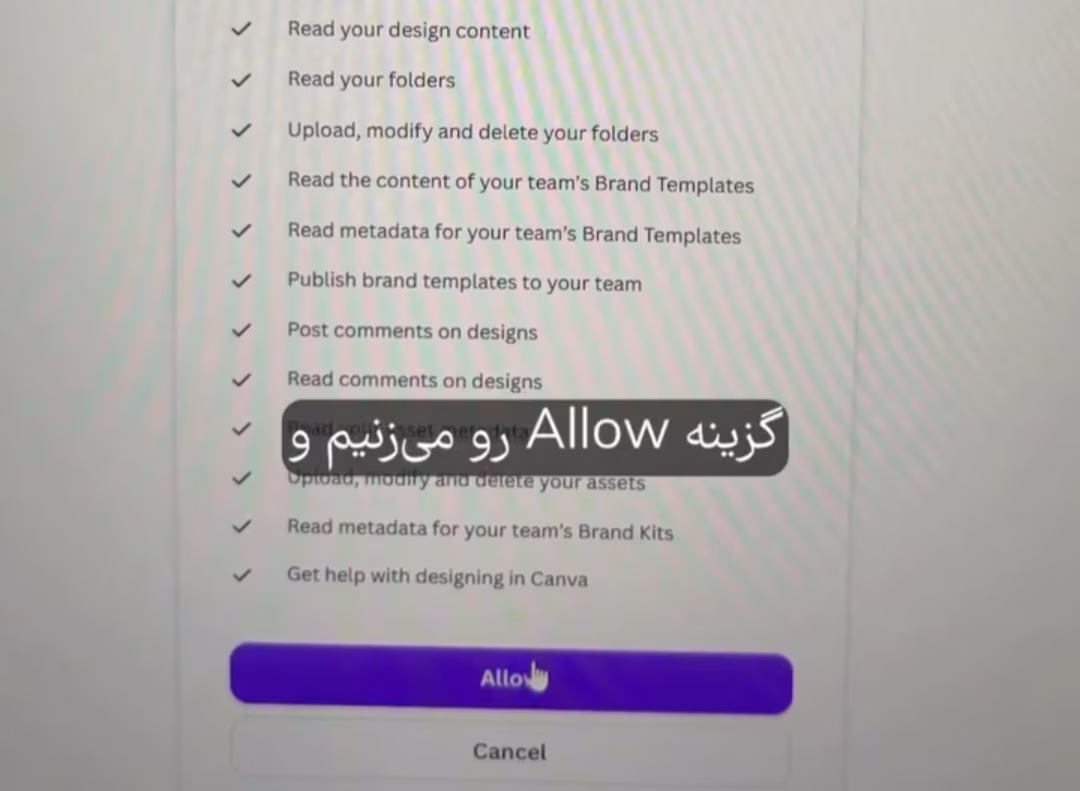
● پس از ورود، گزینه Allow را انتخاب کنید تا دسترسی Canva به ChatGPT تأیید شود
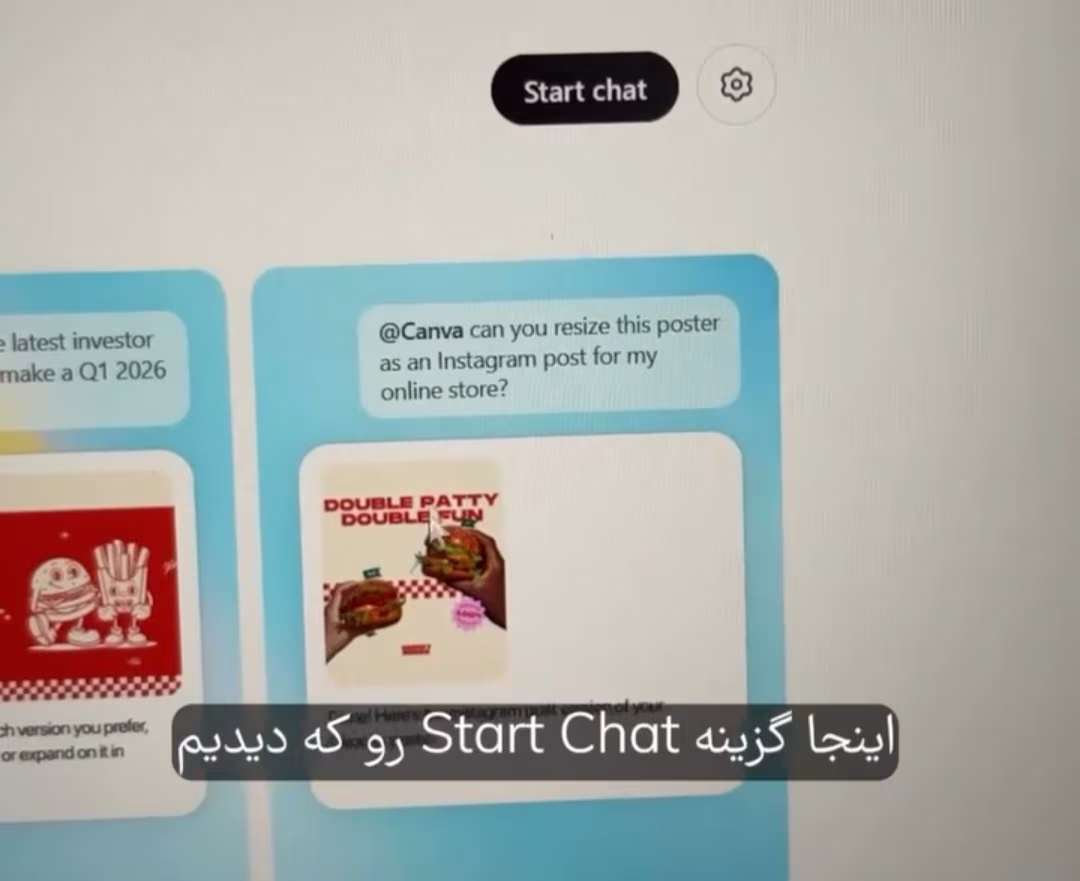
● اگر پس از پایان مراحل، گزینه Start Chat نمایش داده شد، یعنی اتصال با موفقیت انجام شده است.
مرحله دوم: تصویر موردنظر را تولید کنید
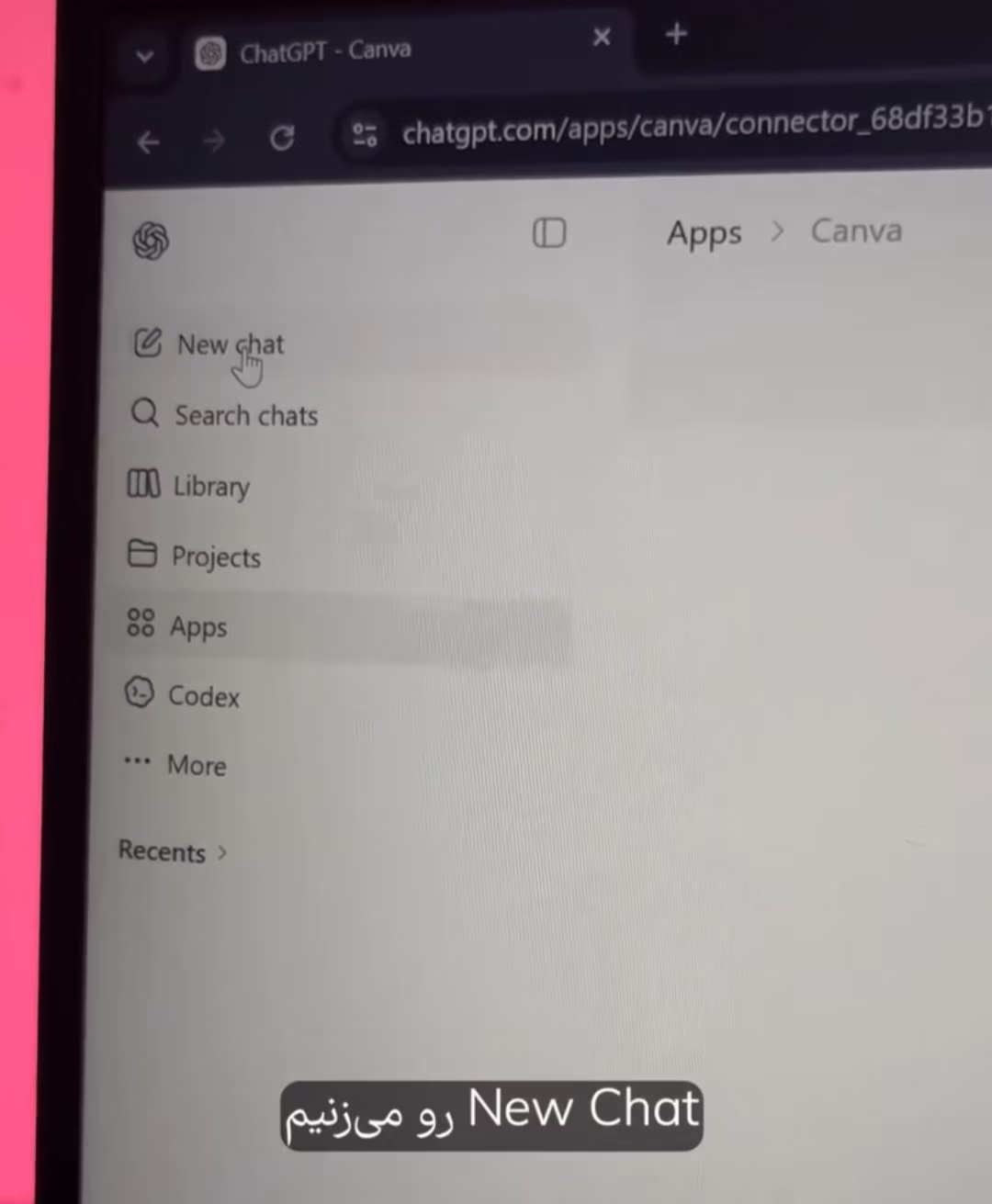
اکنون به صفحه اصلی ChatGPT برگردید و یک گفتوگوی جدید باز کنید.در این مرحله مانند همیشه میتوانید با نوشتن یک پرامپت، تصویر دلخواه خود را تولید کنید یا تصویر آمادهای را در اختیار ChatGPT قرار دهید.
بعد از اینکه تصویر نهایی آماده شد، نوبت به بخش مهم کار میرسد.
مرحله سوم: درخواست نسخه قابل ویرایش
داخل کادر نوشتن پیام، علامت @ را تایپ کنید و از بین برنامههای نمایش دادهشده، Canva را انتخاب کنید
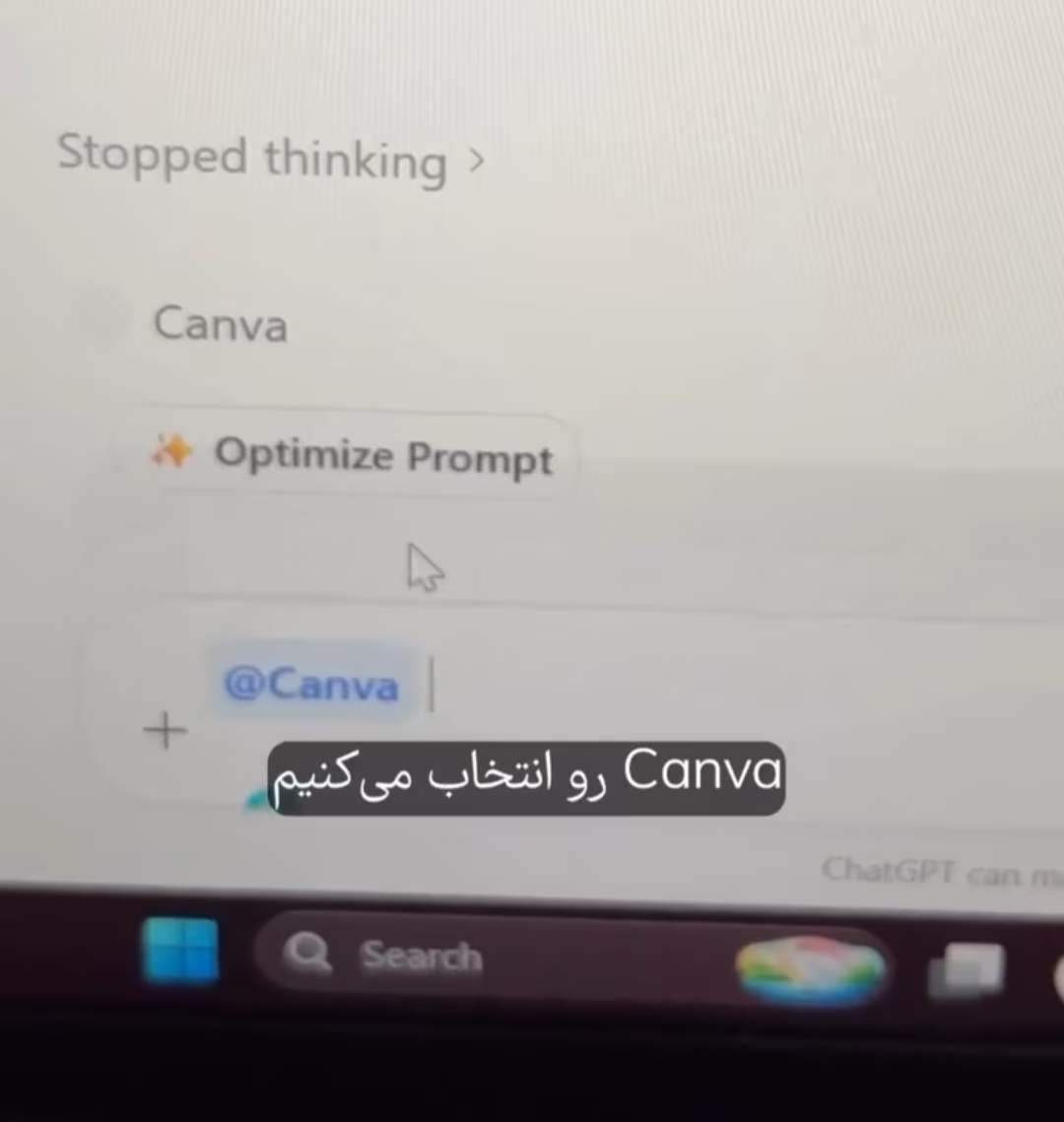
سپس این جمله را بنویسید:«نسخه قابل ادیتش را به من بده.»
یا به انگلیسی:Give me an editable Canva version.
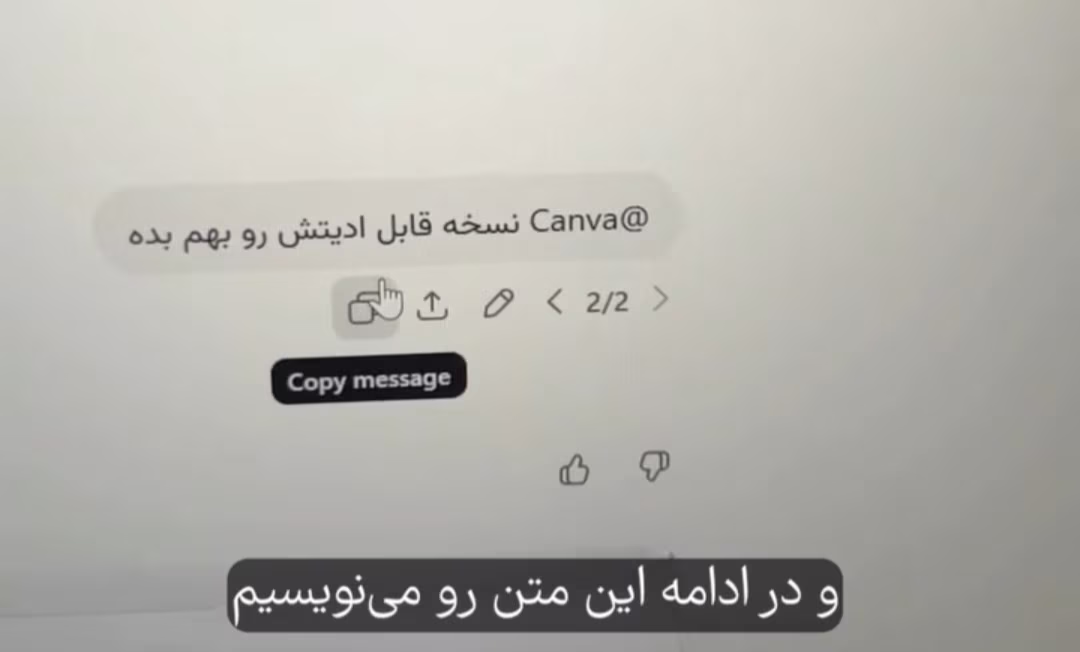
ممکن است پیشنمایش تصویر برای شما نمایش داده نشود، اما جای نگرانی نیست. هدف اصلی دریافت نسخه قابل ویرایش در Canva است.
مرحله چهارم: ویرایش تصویر در Canva
پس از آماده شدن فایل، گزینه مربوط به ویرایش طراحی در Canva را انتخاب کنید و سپس روی Open Link کلیک کنید.
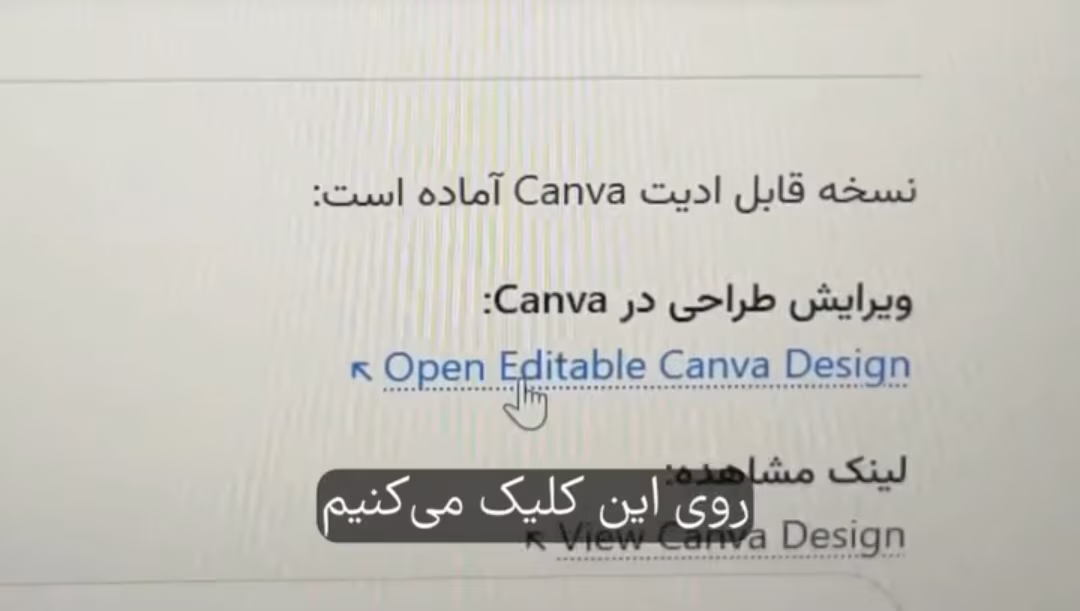
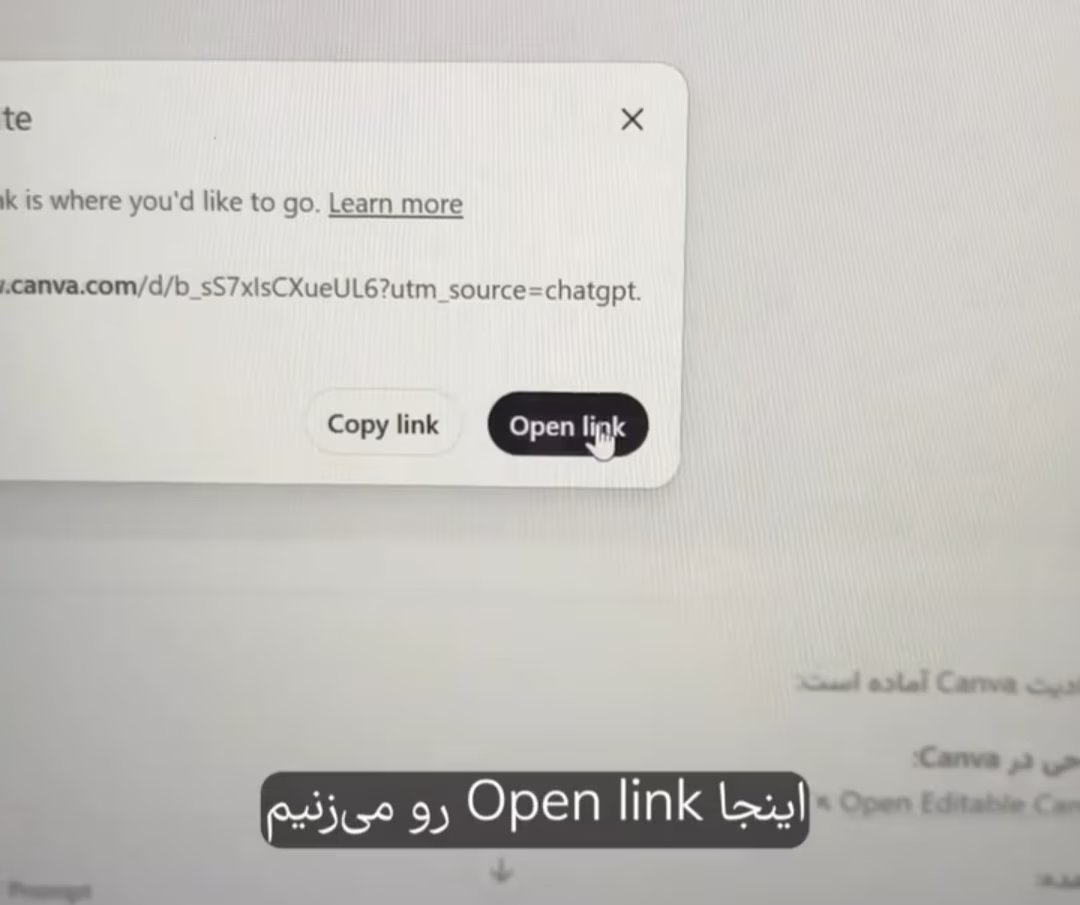
اکنون تصویر در محیط Canva باز میشود و میتوانید بسیاری از بخشهای آن را ویرایش کنید.
برای مثال میتوانید:
● متنها را تغییر دهید.
● فونت را عوض کنید.
● رنگ المانها را تغییر دهید.
● اندازه متنها را کم یا زیاد کنید.
● جای عناصر گرافیکی را جابهجا کنید.
● بخشهای اضافی را حذف کنید.
● عناصر جدید به طراحی اضافه کنید.
در واقع، دیگر لازم نیست برای هر تغییر کوچک دوباره از هوش مصنوعی بخواهید تصویر جدیدی تولید کند.
مرحله پنجم: خروجی گرفتن
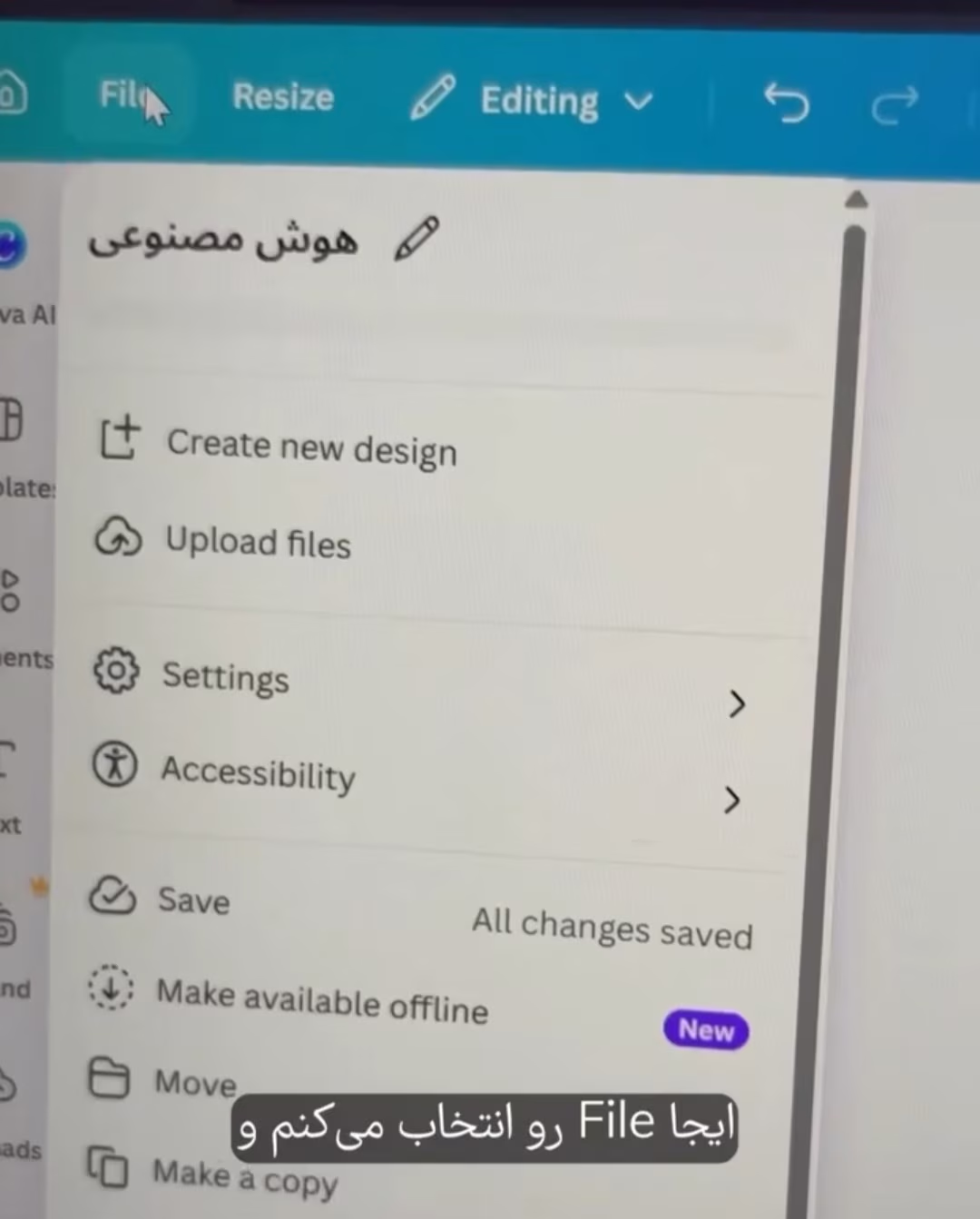
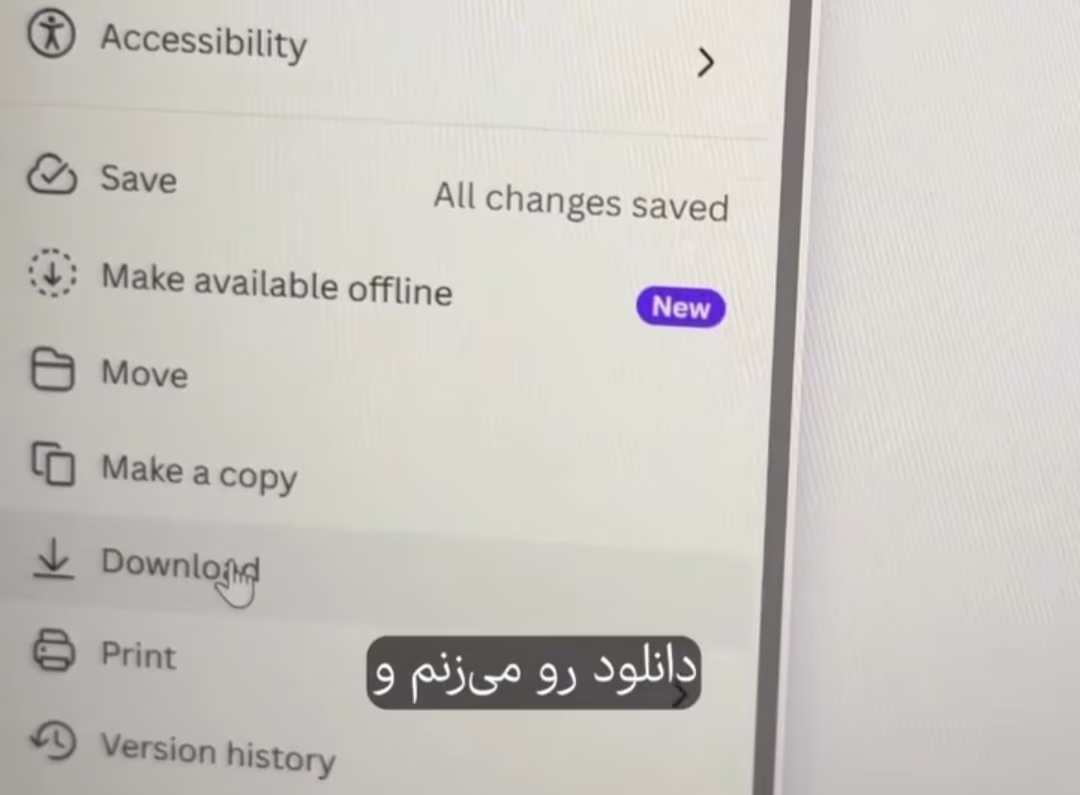
بعد از اینکه ویرایشها را انجام دادید، از منوی File گزینه Download را انتخاب کنید.
مزایای این روش
استفاده از اتصال ChatGPT و Canva مزایای زیادی دارد، از جمله:
● صرفهجویی در زمان
● امکان ویرایش سریع طراحی
● تغییر آسان متنها و فونتها
● شخصیسازی کامل تصاویر
● مناسب برای تولید محتوای اینستاگرام، تبلیغات، پوستر و ارائههای حرفهای
جمعبندی
اتصال Canva به ChatGPT یکی از کاربردیترین قابلیتهایی است که بسیاری از کاربران هنوز از آن خبر ندارند. با این روش، تصاویر تولیدشده توسط هوش مصنوعی دیگر فایلهایی ثابت و غیرقابل تغییر نیستند، بلکه میتوان آنها را در محیط Canva بهراحتی ویرایش و شخصیسازی کرد.
اگر بهطور مداوم برای شبکههای اجتماعی، وبسایت یا پروژههای کاری خود از هوش مصنوعی استفاده میکنید، یادگیری این ترفند میتواند سرعت تولید محتوا و کیفیت طراحیهای شما را به شکل قابل توجهی افزایش دهد.