هوش مصنوعی در چند سال اخیر دنیای طراحی را متحول کرده است. امروزه با ابزارهایی مانند ChatGPT، Midjourney، FLUX، Ideogram و Leonardo AI میتوان تنها با نوشتن چند جمله، تصاویر بسیار حرفهای و باکیفیت تولید کرد. اما این تصاویر یک مشکل اساسی دارند؛ آنها معمولاً بهصورت یک تصویر تخت (JPG یا PNG) در اختیار شما قرار میگیرند و امکان ویرایش اجزای مختلف آنها وجود ندارد .
برای مثال، فرض کنید هوش مصنوعی یک پوستر تبلیغاتی فوقالعاده برای شما طراحی کرده است، اما میخواهید متن، رنگها، لوگو یا یکی از المانهای تصویر را تغییر دهید. در گذشته باید کل طرح را از ابتدا در فتوشاپ یا Canva بازطراحی میکردید، اما اکنون Canva با معرفی قابلیت جدید Magic Layers این مشکل را تا حد زیادی برطرف کرده است.
در این مقاله با قابلیت Magic Layers آشنا میشویم و یاد میگیریم چگونه تصاویر تولیدشده توسط هوش مصنوعی را به طرحهایی قابل ویرایش تبدیل کنیم.
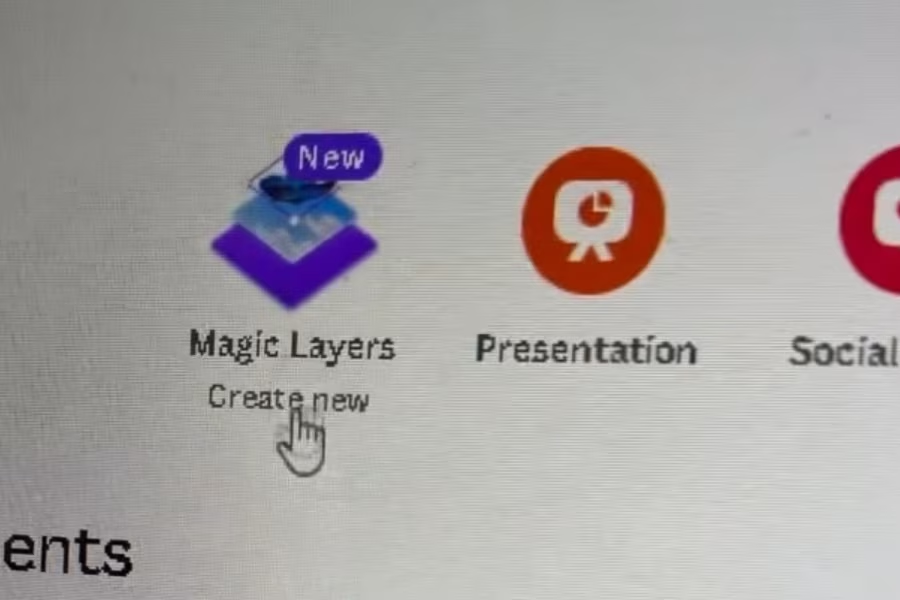
Magic Layers در Canva چیست؟
Magic Layers یکی از جدیدترین قابلیتهای هوش مصنوعی Canva است که میتواند یک تصویر معمولی را تجزیه و تحلیل کرده و عناصر موجود در آن را به بخشهای قابل ویرایش تبدیل کند.
به زبان ساده، اگر یک تصویر تبلیغاتی، بنر یا پست اینستاگرام داشته باشید، Magic Layers تلاش میکند متنها، تصاویر، اشکال، آیکونها و پسزمینه را از یکدیگر تشخیص دهد تا بتوانید هر بخش را جداگانه ویرایش کنید.
این ویژگی مخصوص افرادی است که با تصاویر تولیدشده توسط هوش مصنوعی کار میکنند و میخواهند بدون طراحی مجدد، تغییرات دلخواه خود را روی تصویر اعمال کنند.
Magic Layers چگونه کار میکند؟
عملکرد این ابزار بر پایه هوش مصنوعی است. پس از بارگذاری تصویر، Canva آن را تحلیل میکند و سعی میکند عناصر مختلف را از یکدیگر تشخیص دهد.
در بسیاری از تصاویر، این ابزار میتواند:
– متنها را شناسایی کند.
– تصاویر و اشیای مختلف را تفکیک کند.
– پسزمینه را از عناصر اصلی جدا کند.
– المانهای گرافیکی را بهصورت مستقل در اختیار شما قرار دهد.
پس از پایان پردازش، میتوانید هر قسمت را انتخاب کرده، جابهجا کنید، حذف کنید یا با عناصر جدید جایگزین کنید.
آموزش تبدیل تصاویر هوش مصنوعی به فایل قابل ویرایش با Magic Layers
مرحله اول: وارد Canva شوید
ابتدا وارد حساب کاربری Canva شوید. برای استفاده از قابلیت Magic Layers باید به نسخهای از Canva دسترسی داشته باشید که این ویژگی را ارائه میدهد.
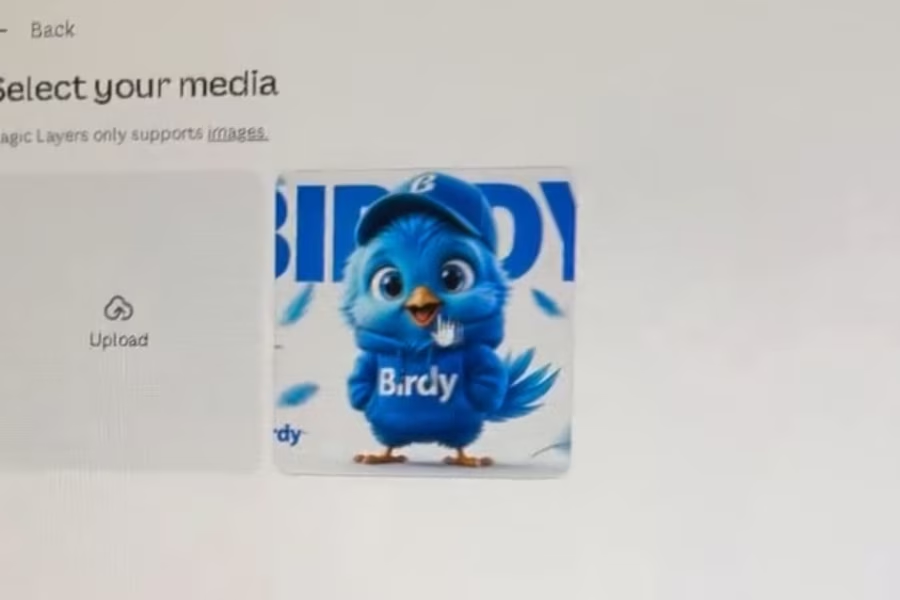
مرحله دوم: تصویر را آپلود کنید
از بخش Uploads تصویر تولیدشده توسط هوش مصنوعی را وارد پروژه کنید.این تصویر میتواند توسط ChatGPT، Midjourney، FLUX، Ideogram، Leonardo AI یا هر ابزار دیگری ساخته شده باشد.
مرحله سوم: اجرای Magic Layers
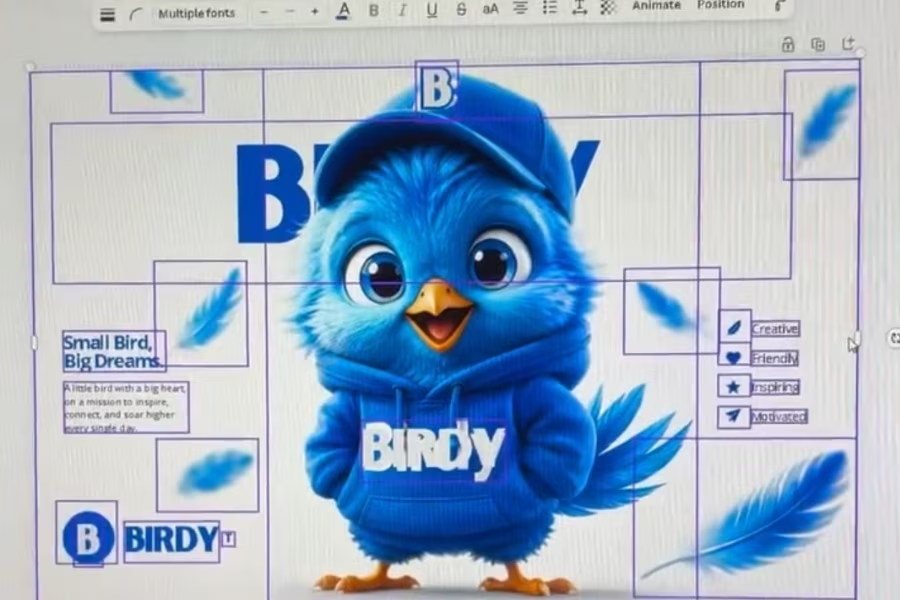
روی تصویر کلیک کنید و گزینه Magic Layers را اجرا کنید.Canva شروع به تحلیل تصویر میکند و طی چند ثانیه عناصر مختلف آن را شناسایی میکند.
مرحله چهارم: ویرایش عناصر
پس از پایان پردازش، میتوانید:- متنها را تغییر دهید.- فونتها را عوض کنید.- رنگها را ویرایش کنید.- تصاویر را حذف یا جایگزین کنید.- لوگوی خود را اضافه کنید.- اندازه و محل قرارگیری هر عنصر را تغییر دهید.در واقع تصویری که قبلاً فقط یک فایل ساده بود، اکنون به یک طراحی قابل ویرایش تبدیل شده است .
چه تصاویری بهترین نتیجه را میدهند؟
اگرچه Magic Layers عملکرد بسیار خوبی دارد، اما کیفیت خروجی به نوع تصویر بستگی دارد.معمولاً این تصاویر بهترین نتیجه را میدهند:
– پست اینستاگرام
– بنر تبلیغاتی
– پوستر
– کاور یوتیوب
– استوری اینستاگرام
– طراحیهای مینیمال
– تصاویر دارای متن واضح
هرچه تصویر منظمتر و باکیفیتتر باشد، دقت تشخیص عناصر نیز بیشتر خواهد بود.
سوالات متداول
آیا همه تصاویر کاملاً قابل ویرایش میشوند؟
خیر. میزان موفقیت Magic Layers به پیچیدگی و کیفیت تصویر بستگی دارد. تصاویر سادهتر معمولاً نتیجه بهتری خواهند داشت.
آیا برای استفاده از Magic Layers باید Canva Pro داشته باشیم؟
بله، این قابلیت جزو امکانات پیشرفته Canva است و معمولاً برای کاربران نسخه Pro در دسترس قرار میگیرد.
آیا بعد از تبدیل، میتوان همه بخشهای تصویر را تغییر داد؟
در بسیاری از موارد بله. شما میتوانید متنها، تصاویر، رنگها و بسیاری از عناصر دیگر را ویرایش کنید، اما در تصاویر پیچیده ممکن است برخی قسمتها نیاز به اصلاح دستی داشته باشند.
جمع بندی
اگر تا امروز از تصاویر تولیدشده توسط هوش مصنوعی استفاده میکردید اما به دلیل غیرقابل ویرایش بودن آنها با مشکل مواجه بودید، قابلیت Magic Layers در Canva میتواند یکی از بهترین ابزارهایی باشد که در اختیار شما قرار میگیرد.این ویژگی با کمک هوش مصنوعی، تصاویر معمولی را تحلیل کرده و آنها را به طرحهایی قابل ویرایش تبدیل میکند تا بتوانید متنها، اشکال، تصاویر و سایر عناصر را بدون نیاز به طراحی مجدد تغییر دهید.
اگر تولید محتوا، طراحی گرافیک یا مدیریت شبکههای اجتماعی بخشی از فعالیت روزانه شماست، یادگیری و استفاده از Magic Layers میتواند سرعت و کیفیت کارتان را به شکل قابل توجهی افزایش دهد.