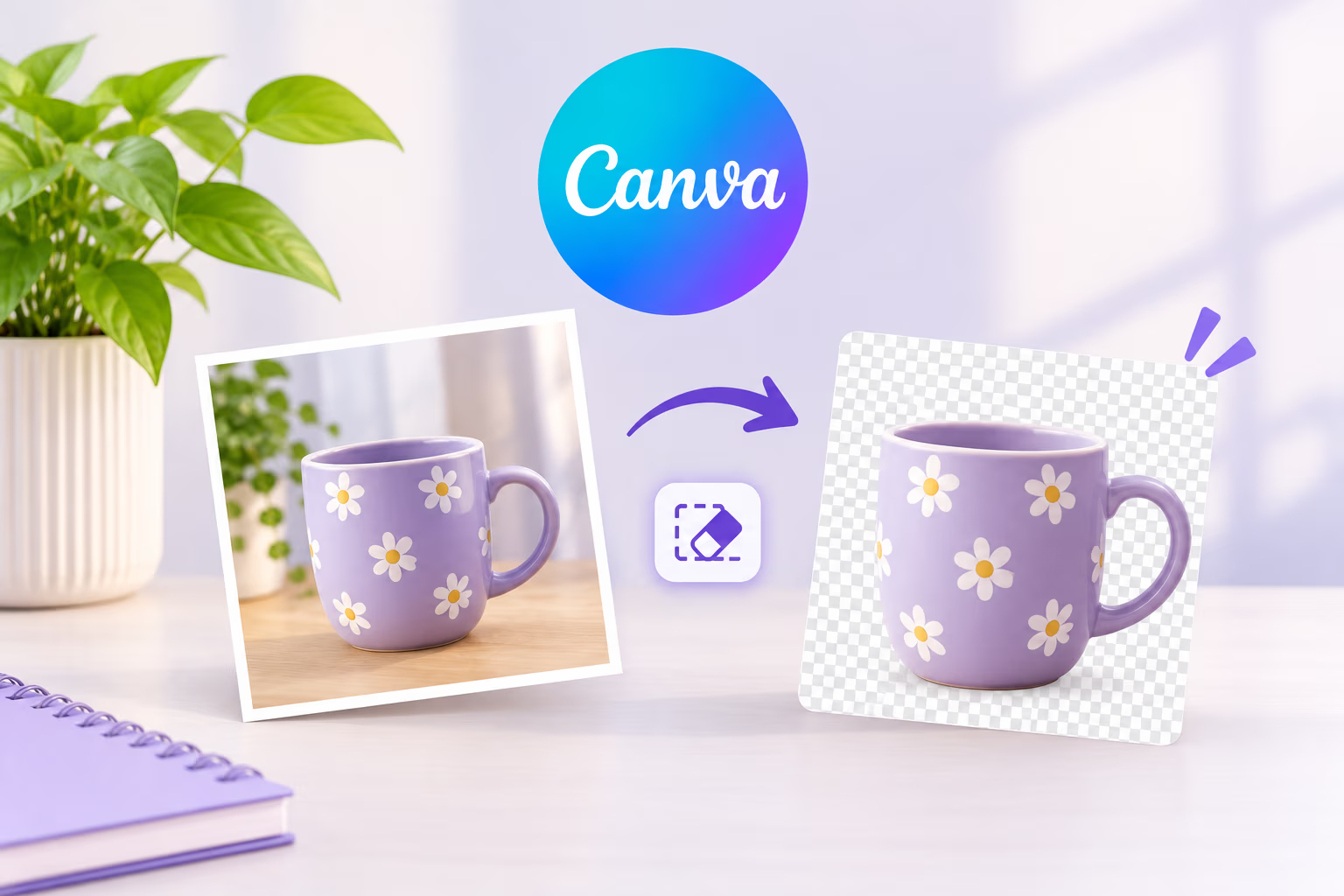
شاید تو طول طراحی هاتون نیاز پیدا کنید که پس زمینه عکستون رو حذف کنید یا تغییر بدید. برای این کار به نرمافزارهای پیچیده ویرایش تصویر نیاز ندارید. Canva با استفاده از ابزار هوشمند Background Remover این امکان رو فراهم کرده که پسزمینه تصاویر رو بهسرعت حذف کنید و سوژه اصلی رو برای استفاده تو طرحهای مختلف آماده کنید و بخش جالب ماجرا اینجاست که بعد از حذف بک گراند اگر تصویر تولید شده باب میلتون نبود میتونید اون رو اصلاح کنید.
تو این مقاله بهصورت مرحلهبهمرحله یاد میگیریم چطور تو کنوا پسزمینه عکس رو حذف کنیم، بخشهای باقیمانده رو اصلاح کنیم، تصویر رو با پسزمینه جدید ترکیب کنیم و در آخر اون رو بهصورت یه فایل PNG شفاف دانلود کنیم.
ابزار حذف پسزمینه در Canva چیست؟
ابزار Background Remover یا BG Remover یکی از قابلیتهای ویرایش تصویر تو Canva هست که با کمک هوش مصنوعی، سوژه اصلی رو از پسزمینه تشخیص میده و پسزمینه رو بهصورت خودکار حذف میکنه.
مثلا، اگر تصویری از یه گلدون روی میز داشته باشید، این ابزار میتونه گلدون رو از محیط اطراف اون جدا کنه تا بتونید اون رو روی یه پسزمینه ساده، رنگی یا حتی یه تصویر دیگه قرار بدید.
مهمترین کاربردهای این ابزار عبارتاند از:
- حذف پسزمینه تصاویر محصولات برای طراحی کاتالوگ و بنر تبلیغاتی
- آمادهسازی عکس اشخاص برای طراحی پوستر و رزومه
- ساخت استیکر و عناصر گرافیکی با پسزمینه شفاف
- جدا کردن سوژه اصلی از تصاویر برای استفاده در پست و استوری اینستاگرام
- آمادهسازی تصاویر برای طراحی کارت دعوت، بروشور و تراکت
- ایجاد تصاویر یکپارچه برای فروشگاههای اینترنتی
یکی از مزیتهای مهم این ابزار، سادگی استفاده از اون هست. برخلاف روشهای دستی که به انتخاب دقیق لبههای سوژه نیاز دارن، Background Remover بخش زیادی از فرایند رو بهصورت خودکار انجام میده.
آیا حذف پسزمینه عکس در Canva رایگان است؟
بر اساس راهنمای فعلی مرکز پشتیبانی Canva، قابلیت Background Remover تو پلنهای پولی ارائه میشه. بنابراین کاربران نسخه رایگان ممکنه نتونن مستقیماً از این ابزار استفاده کنن.
البته امکانات و محدودیتهای مربوط به قابلیتهای هوش مصنوعی Canva ممکنه با توجه به نوع حساب و تغییرات پلنها متفاوت باشه. اگر هنگام انتخاب ابزار BG Remover با درخواست ارتقای حساب کاربری مواجه شدید، اول پلن فعلی خودتون رو بررسی کنید.
آموزش حذف پسزمینه عکس در Canva با کامپیوتر
برای حذف پسزمینه یک تصویر در نسخه دسکتاپ Canva، کافیه مراحل زیر رو دنبال کنید.
مرحله اول: وارد حساب کاربری Canva بشید
ابتدا وارد سایت Canva بشید و با حساب کاربری خود به محیط طراحی دسترسی پیدا کنید.
تو این مرحله دو انتخاب دارید:
- یه طرح جدید ایجاد کنید و تصویر موردنظر رو در اون قرار بدید.
- از ابزار ویرایش عکس Canva برای ویرایش مستقیم تصویر استفاده کنید.
اگر قصد دارید تصویر رو در یک طرح گرافیکی استفاده کنید، بهتره از همون اول پروژه موردنظر رو باز کنید.
مرحله دوم: تصویر موردنظر را بارگذاری کنید
برای بارگذاری عکس، از منوی کناری وارد بخش Uploads شوید و گزینه Upload files رو انتخاب کنید.
سپس تصویر موردنظر را از کامپیوتر خود انتخاب کنید.
پس از بارگذاری، تصویر را به صفحه طراحی منتقل کنید و روی اون کلیک کنید تا انتخاب بشه.
مرحله سوم: ابزار Background Remover را انتخاب کنید
بعد از انتخاب تصویر، از نوار ابزار بالای صفحه وارد بخش Edit یا Edit image شوید.
در پنل ویرایش تصویر، ابزار BG Remover رو انتخاب کنید.
حالا Canva تصویر شما رو پردازش میکنه و با تشخیص سوژه اصلی، پسزمینه رو بهصورت خودکار حذف میکنه.
مدتزمان پردازش به تصویر و شرایط اتصال اینترنت بستگی داره.
*برای دسترسی سریع تر به این قابلیت در منوی اصلی کنوا هم این گزینه آورده شده.
مرحله چهارم: نتیجه حذف پسزمینه را بررسی کنید
بعد از پایان پردازش، پسزمینه تصویر حذف میشه و سوژه اصلی باقی میمونه.
در این مرحله بهتره تصویر رو با دقت بررسی کنید. گاهی ممکنه بخشهایی از سوژه به اشتباه حذف شده باشن یا قسمتهایی از پسزمینه همچنان در تصویر باقی مانده باشن.
برای مثال، اگر تصویر شما شامل موهای یه شخص، شاخههای ظریف یک گیاه یا لبههای پیچیده یک شیء باشه، بهتر است نتیجه رو با بزرگنمایی بررسی کنید.
مرحله پنجم: تغییرات را اعمال کنید
اگر نتیجه مطلوب بود، میتونید تصویر رو در همون پروژه نگه دارید و از اون در طراحی خود استفاده کنید.
در صورت نیاز به اصلاح بیشتر، از ابزارهای Erase و Restore کمک بگیرید که در ادامه با کاربرد اونها آشنا میشیم.
چگونه بخشهای اضافی تصویر را بعد از حذف پسزمینه اصلاح کنیم؟
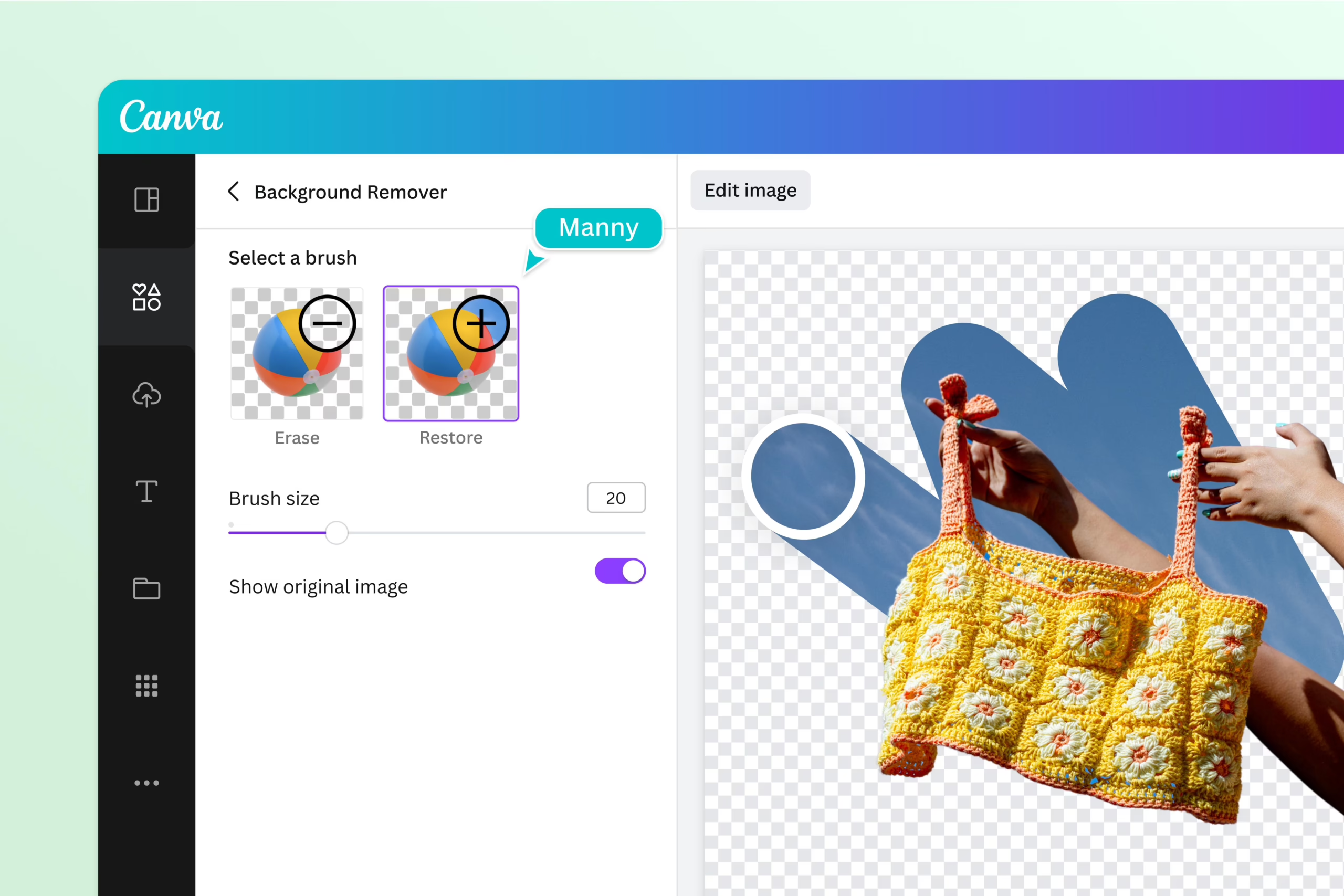
یکی از ویژگیهای کاربردی Background Remover این است که به حذف خودکار پسزمینه محدود نمیشه. شما میتونید بعد از پردازش تصویر، بخشهایی رو بهصورت دستی حذف یا بازیابی کنید.
Canva برای این کار دو ابزار در اختیار شما قرار میده:
ابزار Erase؛ حذف قسمتهای اضافی
اگر بعد از حذف پسزمینه هنوز بخشهایی از محیط اطراف سوژه در تصویر باقی مونده، میتونید از ابزار Erase استفاده کنید.
برای این کار:
۱. دوباره تصویر رو انتخاب کنید و وارد BG Remover شوید.
۲. گزینه Erase brush رو انتخاب کنید.
۳. اندازه قلم رو متناسب با بخش موردنظر تنظیم کنید.
۴. نشانگر رو روی قسمتهایی که میخواهید حذف بشن حرکت دهید.
۵. نتیجه رو بررسی کنید و در صورت نیاز اصلاحات بیشتری انجام دهید.
برای مثال، فرض کنید تصویری از یک محصول روی میز دارید و بخشی از سطح میز در اطراف محصول باقی مانده است. با استفاده از قلم Erase میتوانید آن قسمتها را پاک کنید.
ابزار Restore؛ بازگرداندن قسمتهای حذفشده
گاهی ابزار هوشمند Canva بخشی از سوژه اصلی رو بهاشتباه حذف میکنه. تو این شرایط، Restore به کمک شما میاد.
برای استفاده از این ابزار:
۱. وارد بخش BG Remover شوید.
۲. گزینه Restore brush رو انتخاب کنید.
۳. اندازه قلم رو تنظیم کنید.
۴. روی قسمتهایی از تصویر که باید بازیابی بشن حرکت کنید.
۵. نتیجه رو بررسی کنید تا بخشهای موردنظر به تصویر برگردن.
برای مثال، اگر هنگام حذف پسزمینه بخشی از لبه یک کیف یا برگهای یک گیاه حذف شده باشد، میتونید با Restore آن قسمت رو بازیابی کنید.
نکته کاربردی: برای اصلاح دقیق لبهها، بهتره از قلم کوچکتر استفاده کنید و تصویر رو بزرگنمایی کنید. این کار بهخصوص در تصاویر دارای جزئیات ظریف، نتیجه بهتری ایجاد میکنه.
چگونه پسزمینه جدید به تصویر اضافه کنیم؟
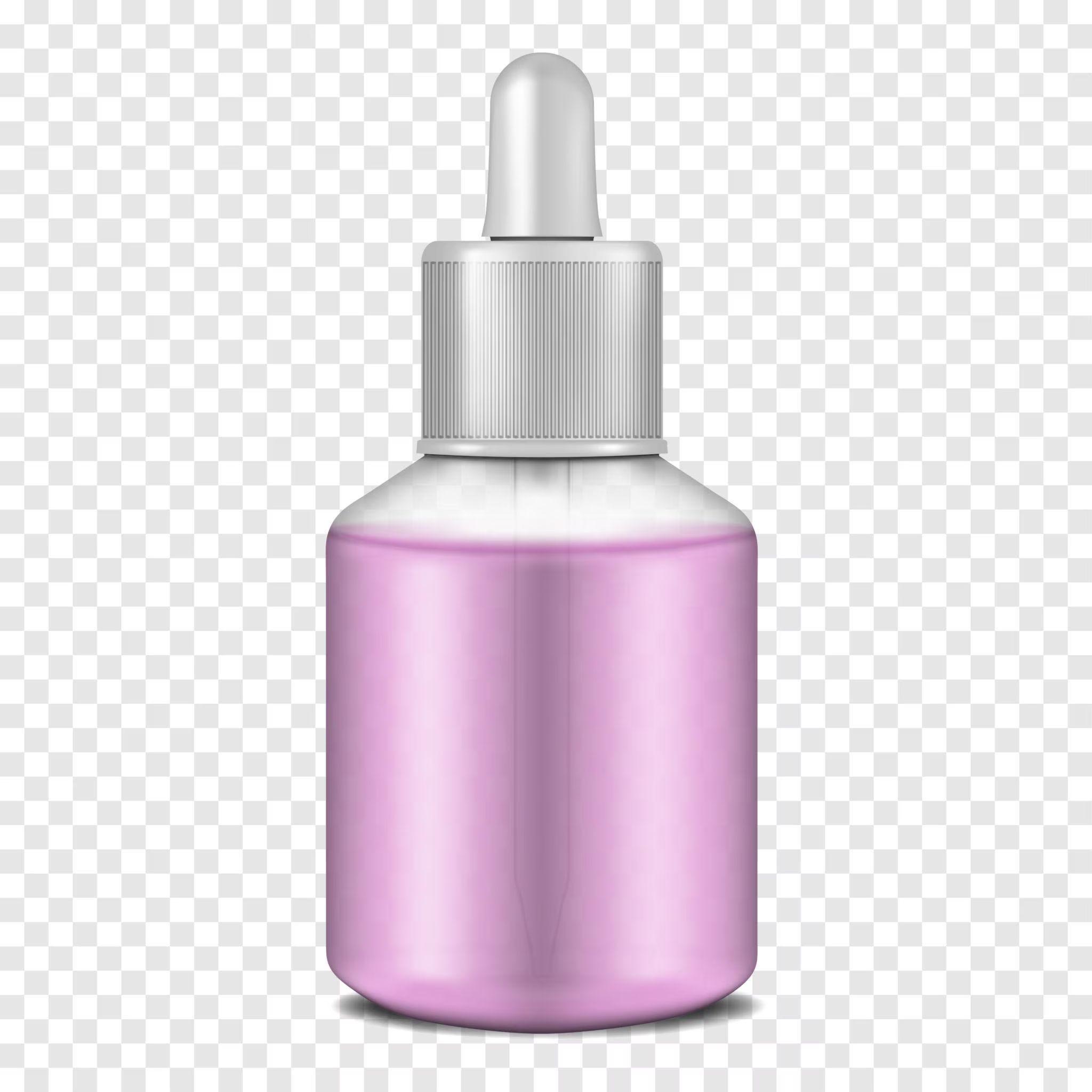
بعد از حذف پسزمینه، میتوانید تصویر را بدون پسزمینه نگه دارید یا محیط جدیدی برای اون طراحی کنید.
برای اضافه کردن پسزمینه جدید در Canva چند روش وجود دارد.
۱. استفاده از رنگ ساده
اگر میخواهید تصویری مینیمال داشته باشید، میتونید یه رنگ ساده رو بهعنوان پسزمینه انتخاب کنید.
برای مثال، برای معرفی یک محصول میتونید از رنگهای خنثی مثل سفید، کرم یا خاکستری روشن استفاده کنید.
۲. استفاده از تصاویر آماده Canva
در بخش Elements یا Photos میتونید تصاویر مختلفی رو جستوجو کنید و بهعنوان پسزمینه در طراحی خود قرار بدید.
برای مثال، اگه تصویر یه فنجان قهوه رو جدا کردهاید، میتونید یه تصویر میز چوبی یا فضای کافه رو تو پسزمینه قرار بدید.
۳. بارگذاری تصویر دلخواه
اگر تصویر پسزمینه موردنظر خود را از قبل آماده کردید، میتونید اون رو از بخش Uploads بارگذاری کنید.
سپس تصویر پسزمینه رو به صفحه طراحی اضافه کنید، اندازه آن رو تنظیم کنید و با استفاده از قابلیت Position آن رو پشت سوژه اصلی قرار بدید.
به این ترتیب، میتونید از یه تصویر ساده چند طرح متفاوت بسازید.
چگونه عکس بدون پسزمینه را در Canva دانلود کنیم؟
اگر میخوهید تصویر حذفشده رو در نرمافزار یا پروژه دیگری استفاده کنید، باید اون رو به شکلی دانلود کنید که پسزمینه شفاف باقی بماند.
برای این کار بهتره از فرمت PNG استفاده کنید.
مراحل دانلود عبارتاند از:
۱. پس از اتمام ویرایش، روی گزینه Share کلیک کنید.
۲. گزینه Download رو انتخاب کنید.
۳. در قسمت File type، فرمت PNG رو انتخاب کنید.
۴. گزینه Transparent background رو فعال کنید.
۵. در صورت نیاز، اندازه خروجی رو بررسی کنید.
۶. روی Download کلیک کنید تا تصویر ذخیره شود.
پس از دانلود، تصویر شما میتونه بدون پسزمینه در نرمافزارها و طرحهای دیگه استفاده بشه.
نکته مهم: ذخیره تصویر با پسزمینه شفاف به فعال بودن گزینه Transparent background وابسته هست که ممکنه به پلن پولی Canva نیاز داشته باشخ. اگر این گزینه را نمیبینید، تنظیمات حساب خودتون رو بررسی کنید.
آموزش حذف پسزمینه عکس در Canva با موبایل
اگر بیشتر طراحیهای خود رو با تلفن همراه انجام میدید، میتونید از نسخه موبایل Canva هم برای حذف پسزمینه تصاویر استفاده کنید.
مراحل انجام این کار بسیار ساده است:
۱. اپلیکیشن Canva را باز کنید و وارد حساب کاربری خود شوید.
۲. یک طرح جدید ایجاد کنید یا پروژه موردنظر را باز کنید.
۳. تصویر خود را از بخش Uploads به صفحه طراحی اضافه کنید.
۴. روی تصویر ضربه بزنید تا انتخاب شود.
۵. از نوار ابزار پایین صفحه، گزینه BG Remover را انتخاب کنید.
۶. منتظر بمانید تا فرایند حذف پسزمینه کامل شود.
۷. نتیجه را بررسی کنید و در صورت نیاز اصلاحات لازم را انجام دهید.
۸. در نهایت تصویر را با فرمت PNG و در صورت دسترسی با پسزمینه شفاف دانلود کنید.
توجه داشته باشید که محل قرارگیری ابزارها ممکن است با توجه به نسخه اپلیکیشن و نوع دستگاه کمی متفاوت باشد.
چگونه بدون باز کردن یک طرح، پسزمینه عکس را حذف کنیم؟
یکی از قابلیتهای جالب Canva این است که برای حذف پسزمینه همیشه لازم نیست ابتدا یک پروژه طراحی ایجاد کنید.
Canva صفحه اختصاصی Background Remover نیز داره که میتونید از طریق اون تصویر خودتون رو مستقیماً بارگذاری کنید.
برای استفاده از این روش:
۱. وارد صفحه Background Remover در سایت Canva شوید.
۲. گزینه Upload your image را انتخاب کنید.
۳. تصویر موردنظر را از دستگاه خود بارگذاری کنید.
۴. منتظر بمانید تا Canva پسزمینه را حذف کند.
۵. نتیجه را بررسی کنید.
۶. تصویر را دانلود کنید یا با انتخاب Open in editor وارد محیط طراحی شوید.
این روش برای زمانی مناسب است که فقط میخواهید پسزمینه یک تصویر را حذف کنید و فعلاً قصد طراحی پوستر یا محتوای گرافیکی دیگری ندارید.
چه تصاویری برای حذف پسزمینه در Canva مناسبتر هستند؟
اگرچه ابزار Background Remover میتونه در بسیاری از تصاویر عملکرد خوبی داشته باشه، اما نتیجه نهایی به کیفیت و ویژگیهای تصویر اولیه هم بستگی داره.
برخی تصاویر بهراحتی از پسزمینه جدا میشن و برخی دیگه به اصلاح دستی بیشتری نیاز دارن.
برای دستیابی به نتیجه بهتر، نکات زیر رو در نظر بگیرید:
- سوژه واضح باشد: هرچه مرز بین سوژه و پسزمینه مشخصتر باشد، تشخیص آن برای ابزار آسانتر است.
- تصویر کیفیت مناسبی داشته باشد: تصاویر تار یا بسیار کوچک ممکنه نتیجه مطلوبی ایجاد نکنند.
- تفاوت رنگی سوژه و پسزمینه مناسب باشد: اگر رنگ سوژه و محیط اطراف آن بسیار شبیه باشند، احتمال خطا افزایش پیدا میکند.
- تصویر نور مناسبی داشته باشد: سایههای شدید و نور نامتعادل ممکن است تشخیص لبهها را دشوار کنند.
- جزئیات تصویر را بررسی کنید: موها، شاخوبرگ گیاهان و اجسام ظریف ممکن است به اصلاح دستی نیاز داشته باشند.
همچنین طبق راهنمای Canva، ابزار Background Remover در حال حاضر برای عکسهای کمتر از ۹ مگابایت طراحی شده و تصاویر برداری (Vector) رو پشتیبانی نمیکند. تصاویر با وضوح بیش از ۱۰ مگاپیکسل نیز پس از پردازش به ۱۰ مگاپیکسل کاهش داده میشن.
مشکلات رایج هنگام حذف پسزمینه در Canva و راهحل آنها
گاهی ممکنه هنگام استفاده از Background Remover با مشکلاتی روبهرو بشید. در جدول زیر چند مورد رایج و راهحل پیشنهادی آنها رو بررسی میکنیم.
| مشکل | راهحل پیشنهادی |
|---|---|
| ابزار BG Remover نمایش داده نمیشود | نوع پلن و دسترسی حساب را بررسی کنید. |
| بخشی از سوژه حذف شده است | از ابزار Restore استفاده کنید. |
| قسمتهایی از پسزمینه باقی ماندهاند | با قلم Erase آنها را پاک کنید. |
| پردازش تصویر انجام نمیشود | اتصال اینترنت و حجم تصویر را بررسی کنید. |
| پسزمینه بعد از دانلود شفاف نیست | فرمت PNG و گزینه Transparent background را بررسی کنید. |
| لبههای تصویر نامرتب هستند | تصویر را بزرگنمایی کنید و با قلمهای اصلاحی آن را تنظیم کنید. |
جمعبندی
حذف پسزمینه عکس یکی از قابلیتهای کاربردی Canva است که میتونه فرایند طراحی و ویرایش تصاویر رو سادهتر کنه. با استفاده از ابزار Background Remover میتونید در چند مرحله سوژه اصلی رو از محیط اطراف جدا کنید و اون رو برای استفاده در پروژههای گرافیکی مختلف آماده کنید.
این قابلیت برای طراحان، تولیدکنندگان محتوا، صاحبان فروشگاههای اینترنتی و افرادی که با تصاویر تبلیغاتی سروکار دارن، کاربرد زیادی داره.
با کمک ابزارهای Erase و Restore هم میتونید نتیجه حذف پسزمینه رو اصلاح کنید و در نهایت تصویر خودتون رو بهصورت PNG شفاف دانلود کنید.
اگه دنبال راهی ساده برای آمادهسازی تصاویر و ساخت طرحهای حرفهایتر هستید، ابزار Background Remover یکی از قابلیتهایی هست که ارزش امتحان کردن داره.
سؤالات متداول
آیا حذف پسزمینه عکس در Canva رایگان است؟
طبق راهنمای فعلی Canva، ابزار Background Remover در پلنهای پولی قرار داره.
چگونه عکس را در Canva بدون پسزمینه ذخیره کنیم؟
ابتدا پسزمینه تصویر رو با ابزار BG Remover حذف کنید. سپس هنگام دانلود، فرمت PNG را انتخاب و گزینه Transparent background را فعال کنید.
آیا میتوان پسزمینه حذفشده را دوباره برگرداند؟
بله. با استفاده از ابزار Restore میتوانید بخشهایی از تصویر را که بهاشتباه حذف شدهاند، بازیابی کنید. همچنین امکان بازگرداندن تغییرات از طریق Undo وجود دارد.
آیا میتوان پسزمینه یک عکس را با تصویر دیگری جایگزین کرد؟
بله. پس از حذف پسزمینه، تصویر جدید را به طرح اضافه کنید و آن را پشت سوژه اصلی قرار دهید.
چرا پسزمینه عکس در Canva بهدرستی حذف نمیشود؟
کیفیت پایین تصویر، نامشخص بودن مرز سوژه و پسزمینه، شباهت رنگی زیاد یا مشکلات اتصال اینترنت میتوانند در نتیجه پردازش تأثیر داشته باشند. در چنین شرایطی میتوانید از ابزارهای Erase و Restore برای اصلاح تصویر کمک بگیرید.