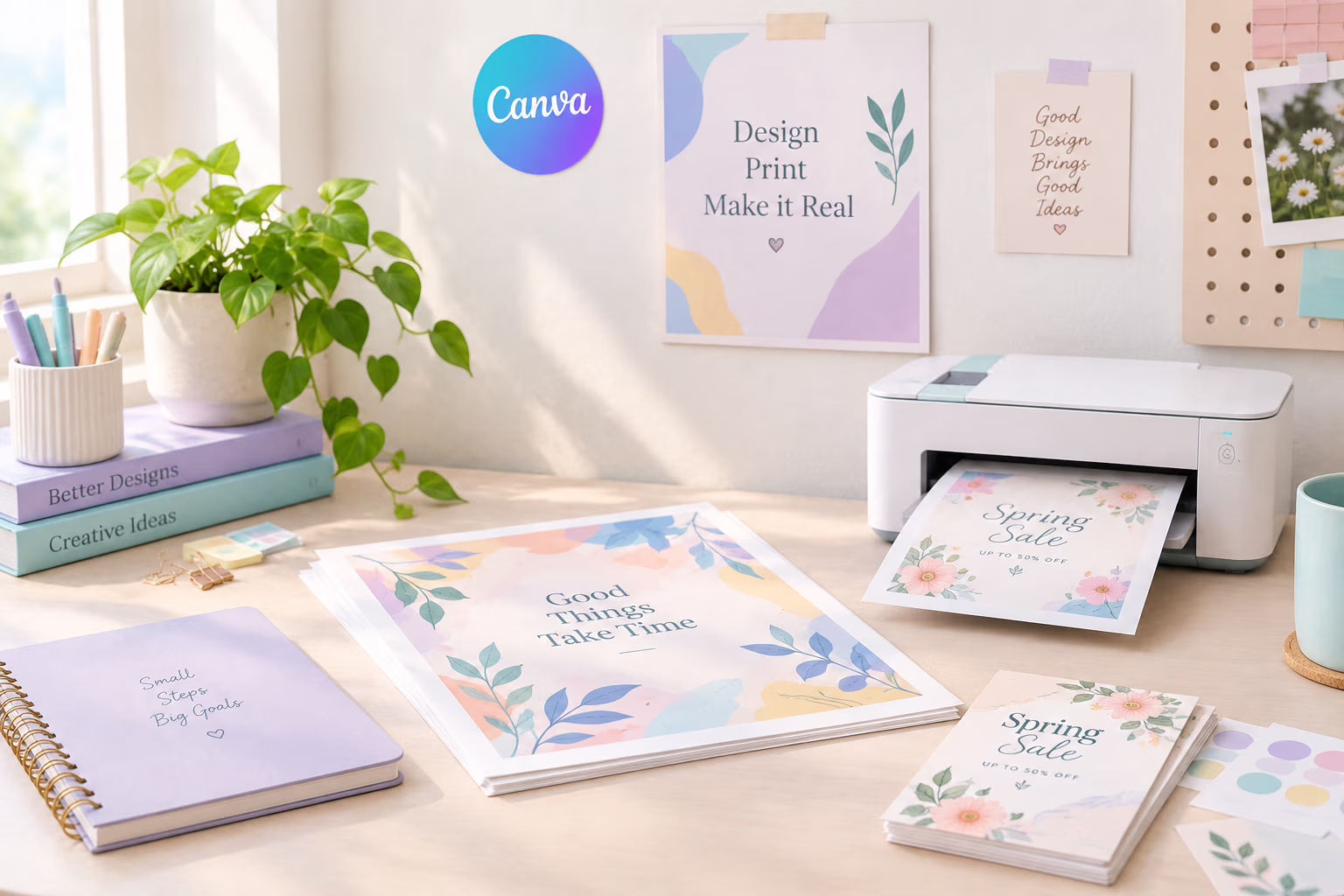
چکار کنیم بهترین خروجی را برای چاپ بگیریم ؟
بعضیا برای بالا بردن کیفیت چاپ فقط موقع طراحی به کیفیت تصویر دقت میکنن اما این کافی نیست. نکتههایی درباره تنظیمات چاپ وجود داره که با دونستن و رعایت اونها میتونید فایل چاپی خیلی مناسبی داشته باشید.
اگر شما هم با Canva طراحی میکنید و میخواید فایل خودتون رو برای چاپ خونگی یا ارسال به چاپخونه آماده کنید، لازمه این مقاله رو مطالعه کنید. انتخاب فرمت مناسب، تنظیم ابعاد صفحه، بررسی کیفیت تصاویر، توجه به حاشیه امن و انتخاب تنظیمات درست هنگام دانلود، همگی تو نتیجه نهایی تأثیر دارن.
بهترین فرمت برای چاپ در Canva کدام است؟
یکی از اولین تصمیمه موقع دانلود طرح، انتخاب فرمت فایل هست. Canva فرمتهای مختلفی برای خروجی گرفتن ارائه میده، اما همه آنها برای یک هدف مناسب نیستن.
برای انتخاب فرمت باید به نوع طراحی و کاربرد نهایی اون توجه کنید.
۱. فرمت PDF Print؛ انتخاب مناسب برای بسیاری از طرحهای چاپی
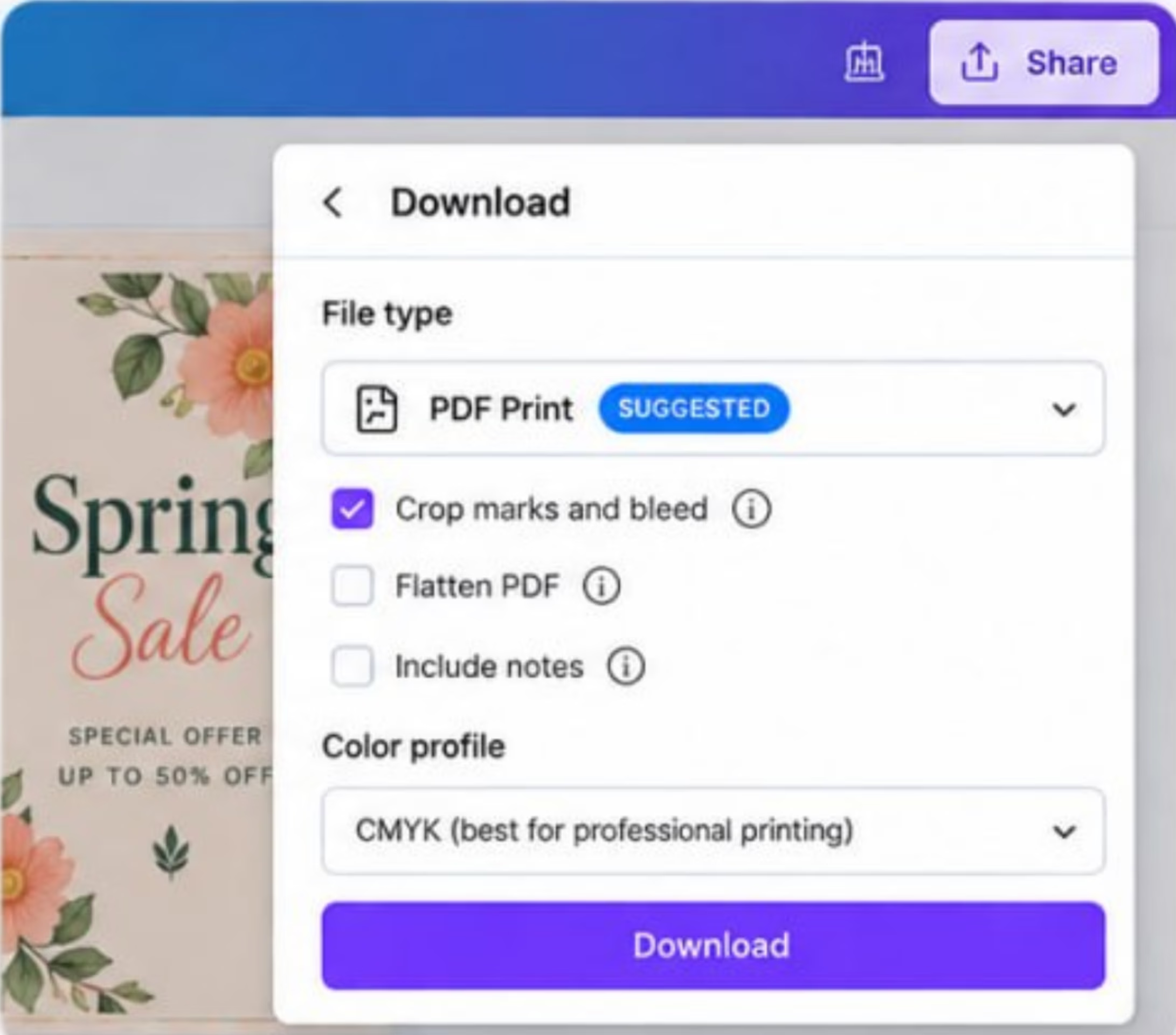
اگر قصد دارید پوستر، بروشور، کارت دعوت، تراکت یا یه فایل چندصفحهای رو چاپ کنید، معمولاً PDF Print گزینه مناسبی هست. این فرمت برای چاپ طراحی شده و امکان استفاده از تنظیمات مربوط به حاشیه برش و پروفایل رنگ رو هم فراهم میکند.
برای مثال، فرض کنید یه کارت دعوت تو ابعاد مشخص طراحی کردید و میخواید اون رو به چاپخونه بسپارید. تو این شرایط، دانلود فایل با فرمت PDF Print میتونه انتخاب مناسبی باشه؛ البته باید ابعاد و بقیه الزامات چاپخونه رو هم بررسی کنید.
۲. فرمت PNG؛ مناسب برای تصاویر و طرحهای گرافیکی
فرمت PNG برای طرحهای گرافیکی، تصاویر دارای نوشته و فایلهایی که به پسزمینه شفاف نیاز دارن کاربرد داره. اگر میخواید یه تصویر گرافیکی رو تو نرمافزار دیگهای استفاده کنید یا طرحی رو با پسزمینه شفاف ذخیره کنید، این فرمت میتونه مناسب باشه.
بااینحال، انتخاب PNG بهتنهایی کیفیت چاپ رو تضمین نمیکنه. ابعاد تصویر، کیفیت عناصر اولیه و اندازهای که قرار هست طرح تو اون چاپ بشه هم اهمیت دارن.
۳. فرمت JPG؛ مناسب برای عکسها و فایلهای کمحجم
JPG معمولاً برای عکسها و زمانی مناسبه که حجم فایل اهمیت داره. این فرمت از فشردهسازی استفاده میکنه؛ بنابراین اگر کیفیت تصویر برای چاپ اهمیت زیادی داره، بهتره میزان فشردهسازی رو هم در نظر بگیرید.
برای طرحهای سادهای که متن و عناصر گرافیکی زیادی دارن یا برای فایلهایی که باید با تنظیمات مشخص چاپخونه آماده بشن، قبل از انتخاب JPG بهتره بررسی کنید که آیا PDF Print انتخاب بهتری هست یا نه.
مقایسه فرمتهای خروجی Canva
| نکتهی مهم | کاربرد پیشنهادی | فرمت |
| مناسب برای آمادهسازی بسیاری از فایلهای چاپی | پوستر، بروشور، کارت دعوت و اسناد چاپی | pdf پرینت |
| کیفیت به ابعاد و محتوای تصویر بستگی دارد | تصاویر گرافیکی و طرحهای دارای پسزمینه شفاف | png |
| فشردهسازی ممکن است روی کیفیت اثر بگذارد | عکسها و تصاویر کمحجم | jpg |
| برای خروجی چاپی حرفهای، معمولاً PDF Print مناسبتر است | اسناد دیجیتال و اشتراکگذاری معمولی | pdf standard |
نکته: در راهنمای Canva، PDF Standard با وضوح ۹۶ DPI و PDF Print با وضوح ۳۰۰ DPI معرفی شدهاند. بااینحال، انتخاب PDF Print نمیتواند کیفیت یک تصویر اولیه کموضوح را بهطور واقعی افزایش دهد.
آموزش گامبهگام خروجی گرفتن از Canva برای چاپ
حالا که با فرمتهای مختلف آشنا شدیم، نوبت به دانلود فایل میرسه. در ادامه مقاله مراحل خروجی گرفتن یک پروژه در کنوا رو برای چاپ را بررسی میکنیم.
مرحله اول: ابعاد طرح رو بررسی کنید
قبل از دانلود، مطمئن بشید که طرح رو تو ابعاد مورد نیاز چاپخونه طراحی کردید. انتخاب اندازه مناسب از همون ابتدای طراحی، احتمال ایجاد مشکل هنگام چاپ رو کم میکنه.
مثلا، اگر میخواید یه پوستر A4 چاپ کنید، بهتره از اول سند رو در اندازه A4 بسازید؛ نه اینکه طرحی با ابعاد نامرتبط طراحی کنید و در آخر اندازه اون رو تغییر بدید.
تو Canva میتونید موقع ساخت طرح جدید، ابعاد موردنظرتون رو انتخاب کنید. اگر طرح رو از یه قالب آماده شروع کردید، اندازه سند رو هم بررسی کنید.
مرحله دوم: کیفیت تصاویر و نوشتهها را بررسی کنید
قبل از دانلود، تصاویر استفادهشده در طرح رو بررسی کنید. اگر تصویری از اول کوچیک یا بیکیفیت باشه، بزرگ کردن اون لزوماً جزئیات رو نشون نمیده.
برای بررسی بهتر، میتونید روی تصویر در محیط طراحی بزرگنمایی کنید و ببینید آیا لبهها و جزئیات آن واضح هستن یا نه.
همچنین نوشتهها رو از نظر خوانایی، اندازه فونت و فاصله از لبههای صفحه بررسی کنید. نوشتهای که روی نمایشگر بزرگ و واضح به نظر میرسه، ممکنه بعد از چاپ تو اندازه واقعی خیلی کوچیک باشه.
مرحله سوم: حاشیه امن و حاشیه برش را فعال کنید
یکی از مهمترین نکات در آماده کردن فایل چاپی، توجه به حاشیه امن و حاشیه برش هست.
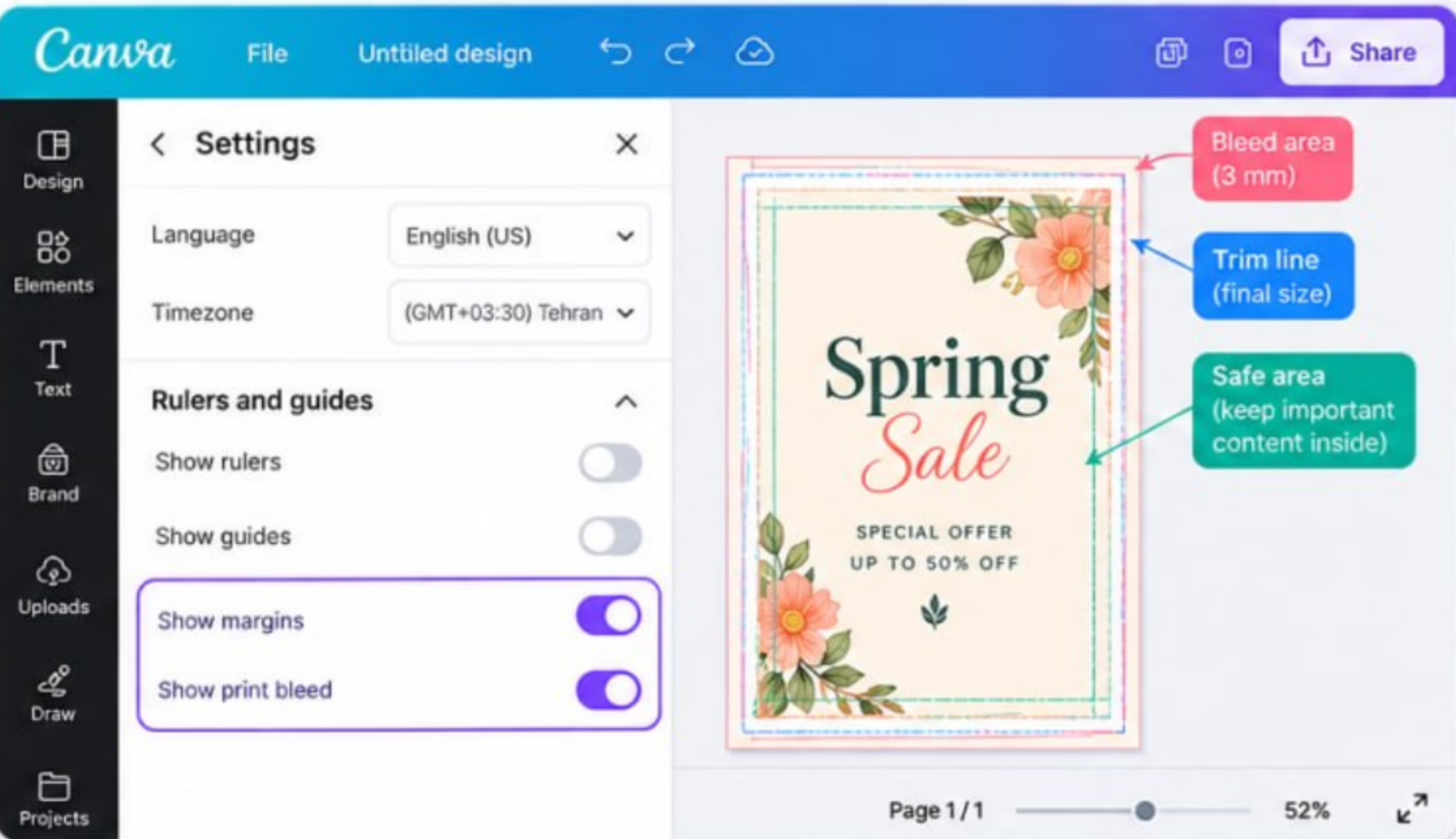
برای مشاهده این راهنماها تو محیط Canva، معمولاً میتونید مراحل زیر رو دنبال کنید:
۱. طرح خودتون رو باز کنید.
۲. از منوی بالای صفحه وارد بخش File شوید.
۳. بخش Settings یا در بعضی نسخهها Rulers and guides را باز کنید.
۴. گزینه Show margins رو برای نمایش حاشیهها فعال کنید.
۵. برای مشاهده ناحیه برش، گزینه Show print bleed رو فعال کنید.
ممکنه محل این گزینهها با توجه به نسخه و نوع سند متفاوت باشه
*حاشیه امن چیست؟
حاشیه امن ناحیهای در داخل صفحه هست که بهتره نوشتههای مهم، لوگوها و اطلاعات ضروری رو در آن قرار بدید. این کار احتمال بریده شدن بخشهای مهم طرح را کم میکنه.
حاشیه برش (Bleed) چیست؟
حاشیه برش به بخشی گفته میشه که پسزمینه یا عناصر موردنظر تا بیرون از لبه نهایی صفحه امتداد پیدا میکنن. این فضا برای جبران تفاوتهای جزئی موقع برش کاغذ استفاده میشود.
برای مثال، اگر پسزمینه پوستر شما آبی هست و قراره رنگ آبی تا لبه کاغذ ادامه داشته باشد، باید اون رو تا محدوده حاشیه برش امتداد بدید. در غیر این صورت، ممکنه بعد از برش، نوار سفید ناخواستهای تو لبهها دیده بشه.
در مقابل، نوشتهها و اطلاعات مهم رو نباید تو محدودهای قرار بدید که احتمال برش داره.
مرحله چهارم: گزینه دانلود را انتخاب کنید
۱. روی گزینه Share کلیک کنید.
۲. گزینه Download رو انتخاب کنید.
۳. در قسمت File type، فرمت PDF Print را انتخاب کنید.
۴. اگه فایل شما به حاشیه برش و علائم برش نیاز دارد، گزینه Crop marks and bleed رو فعال کنید.
۵. در صورت نمایش تنظیمات بیشتر، آنها رو مطابق نیاز چاپخانه بررسی کنید.
۶. در آخر روی Download کلیک کنید.
توجه داشته باشید که گزینهها و امکانات قابلدسترس ممکنه با توجه به نوع حساب کاربری و نسخه Canva متفاوت باشن
مرحله پنجم: فایل دانلودشده را بررسی کنید
بعد از دانلود، فایل را باز کنید و همه صفحات اون رو بررسی کنید. مطمئن بشید که متنها، تصاویر و عناصر گرافیکی درست نمایش داده میشن و صفحهای بهاشتباه حذف نشده.
اگر طرح چندصفحهای دارید، ترتیب صفحات رو هم کنترل کنید. در صورت امکان، قبل از چاپ تعداد زیاد یه نسخه، یه نمونه آزمایشی چاپ کنید تا اندازه نوشتهها و کیفیت کلی طرح رو در ابعاد واقعی بررسی کنید.
چگونه رنگهای Canva را برای چاپ آماده کنیم؟
یکی از پرسشهای معمول کاربران اینه که چرا رنگ طرح چاپشده با رنگی که روی مانیتور دیدن تفاوت داره.
این تفاوت میتونه به عوامل مختلفی مربوط باشه؛ از جمله تفاوت نمایشگرها، نوع کاغذ، دستگاه چاپ، جوهر و نحوه تبدیل رنگها.
تفاوت RGB و CMYK چیست؟
RGB مدل رنگی مورد استفاده تو نمایشگرهای دیجیتاله. تو این مدل، رنگها با ترکیب نور قرمز، سبز و آبی ساخته میشن.
در مقابل، CMYK از چهار رنگ فیروزهای، سرخابی، زرد و مشکی برای بازتولید رنگ تو فرایند چاپ استفاده میکنه.
از اونجا که این دو مدل رنگی روش متفاوتی برای تولید رنگ دارن، بعضی رنگهای درخشان نمایشگر ممکن هست موقع چاپ دقیقاً به همون شکل بازتولید نشن. اگر گزینه انتخاب پروفایل رنگ تو حساب شما موجود هست، نیاز چاپخونه رو درباره RGB یا CMYK بررسی کنید.
آیا انتخاب CMYK تضمین میکند رنگ چاپ دقیقاً با نمایشگر یکسان باشد؟
خیر. انتخاب CMYK میتونه به آمادهسازی مناسبتر فایل برای بعضی فرایندهای چاپ کمک کنه، اما بهتنهایی تطابق کامل رنگ را تضمین نمیکنه. نوع کاغذ، دستگاه چاپ و شرایط مشاهده هم روی نتیجه اثر دارن.
برای چاپ باکیفیت، تصاویر Canva باید چه وضوحی داشته باشند؟
کیفیت تصویر یکی از عوامل مهم در وضوح خروجی چاپی هست. اگر تصویری با ابعاد کوچیک رو در یک پوستر بزرگ استفاده کنید، ممکنه موقع چاپ تار یا پیکسلی دیده شود.
در خیلی از موارد چاپی، وضوح ۳۰۰ DPI برای تصاویر در اندازه نهایی چاپ، معیار رایجی هست؛ اما این عدد به تنهایی برای همه محصولات و فاصلههای مشاهده یکسان نیست.
مثلا، تصویری که قرار هست روی یه کارت کوچیک چاپ بشه، به شرایط متفاوتی نسبت به تصویری برای یک بنر بزرگ نیاز داره.
*برای حفظ کیفیت، نکات زیر را رعایت کنید:
- تا حد امکان از تصاویر با وضوح مناسب استفاده کنید.
- تصاویر کوچیک رو بدون بررسی کیفیت بیش از حد بزرگ نکنید.
- ابعاد نهایی محصول چاپی رو از ابتدا در نظر بگیرید.
- پیش از دانلود، جزئیات تصاویر و نوشتهها رو در بزرگنمایی مناسب بررسی کنید.
- اگر چاپخانه استاندارد مشخصی برای تصاویر داره، همون استاندارد رو ملاک قرار بدید.
جمعبندی
برای خروجی گرفتن از Canva با هدف چاپ، تنها انتخاب یه گزینه تو منوی دانلود کافی نیست. بهتره از ابتدا ابعاد درست رو انتخاب کنید، کیفیت تصاویر رو بررسی کنید، حاشیه امن و حاشیه برش رو در نظر بگیرید و فرمت خروجی رو بر اساس نوع محصول و نیاز چاپخونه انتخاب کنید.
در بسیاری از پروژههای چاپی، PDF Print گزینه مناسبی برای تحویل فایل هست؛ اما کیفیت نهایی به عوامل دیگهای مثل وضوح تصاویر، تنظیمات رنگ، نوع کاغذ و فرایند چاپ هم بستگی دارد.
اگر میخواید طرح شما در چاپ به نتیجه مطلوب نزدیکتر باشه، همیشه فایل نهایی رو قبل از تحویل بررسی کنید و تو پروژههای حساس، یه نمونه آزمایشی چاپ بگیرید.